





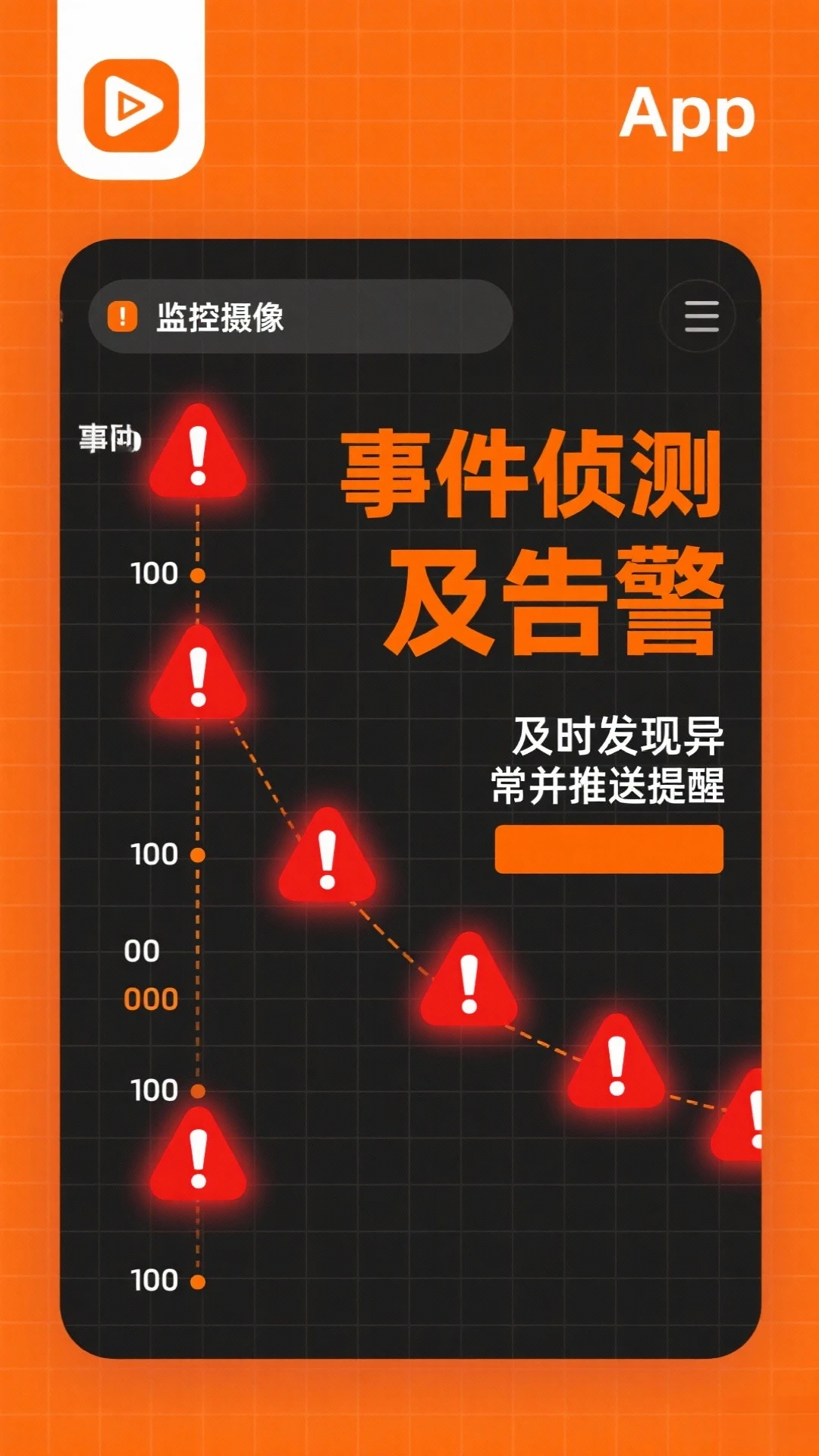

火眼物联是一款专为监控摄像头打造的智能管理工具,致力于让用户轻松实现对监控设备的远程掌控。它操作简单易上手,支持扫码快速添加摄像头,无需复杂设置,就算是科技小白也能轻松搞定设备连接。连接成功后,用户可随时随地通过手机查看实时监控画面,画面清晰流畅,细节呈现到位,无论是家中动态还是店铺情况,都能一目了然。不管是用于家庭安防,守护家人与财产安全,还是用于店铺管理,监督经营状况,火眼物联都能提供稳定可靠的监控服务,让用户随时随地掌握监控动态,带来满满的安全感。
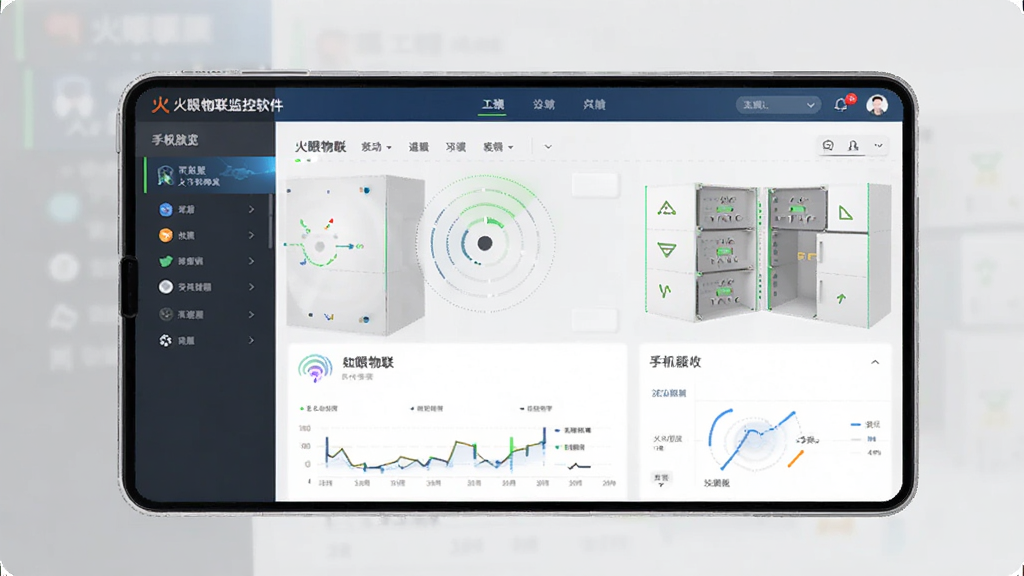
1.确认摄像头已通电并处于配网待连接状态,指示灯闪烁即表示可添加。
2.打开火眼物联APP并登录账号,在首页点击右上角的加号图标进入添加设备页面。
3.选择扫码添加方式,将手机摄像头对准设备机身或说明书上的二维码进行扫描。
4.扫描成功后APP会自动识别设备型号,此时输入家中WiFi密码并确认连接。
5.等待设备发出语音提示或指示灯变为常亮,表示摄像头已成功接入网络。
6.在设备列表中点击该摄像头即可查看实时画面,添加流程全部完成。
1.火眼物联支持高清实时视频传输,在WiFi网络稳定的前提下画面流畅不卡顿。
2.用户可以在APP内手动切换标清、高清、超清等不同画质模式,灵活适配当前网速。
3.画面支持双指捏合放大缩小,细节区域可以拉近查看,方便辨认人脸或车牌等信息。
4.夜间红外模式下画面自动切换为黑白成像,暗光环境依然能看清监控区域动态。
5.如果出现画面延迟或模糊,建议检查路由器信号强度或重启摄像头设备。
1.进入火眼物联APP的设备设置页面,找到移动侦测或侦测报警选项并点击进入。
2.开启移动侦测开关,根据实际需要拖动灵敏度滑块,建议室内环境设为中低档避免误报。
3.设置侦测时间段,可以选择全天监控或仅在下班后、夜间等特定时段启用报警。
4.开启消息推送权限,确保手机系统允许火眼物联发送通知,否则收不到报警提醒。
5.当监控范围内出现异常移动时,APP会立即推送报警信息到用户手机,点击可查看抓拍画面。
6.建议定期查看报警记录,对误报较多的区域调整摄像头角度或降低灵敏度。
| 功能模块 | 操作路径 | 核心说明 |
| 录像回放 | 首页→设备→回放 | 按日期选择时间轴,拖动进度条定位,支持倍速播放,重要片段可下载保存 |
| 画面抓拍 | 实时画面→截图按钮 | 一键截取当前画面,自动存入APP相册,支持分享或导出到手机本地 |
| 双向语音 | 实时画面→话筒图标 | 按住说话松开发送,可叮嘱家中老人孩子或与店铺员工实时交流 |
| 存储管理 | 设置→存储信息 | 查看TF卡剩余容量,可格式化存储卡或开启循环录像覆盖旧文件 |
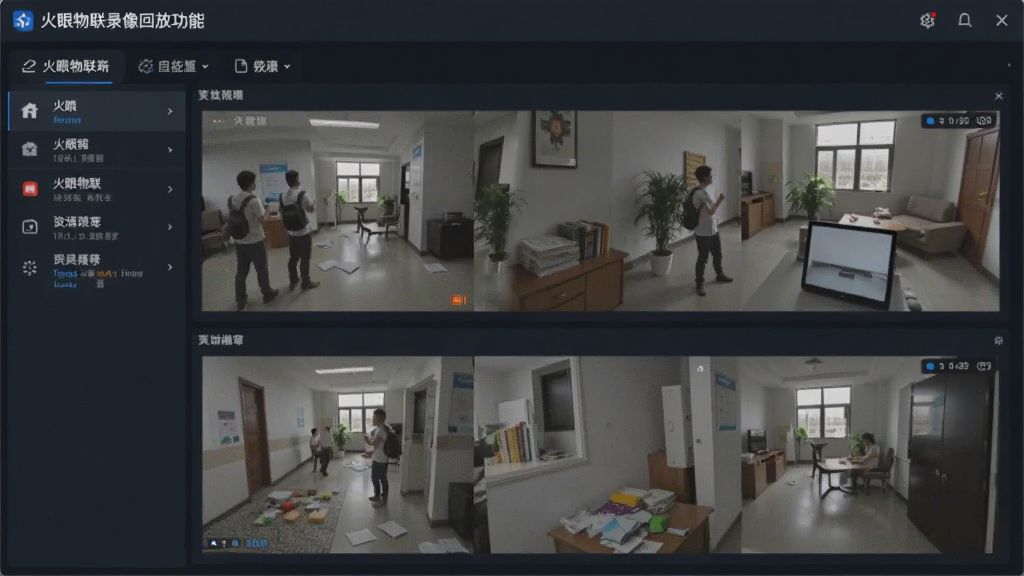
1.火眼物联支持同一账号在多台手机上登录,方便家庭成员共同查看监控画面。
2.主账号可以在设备分享功能中将摄像头共享给其他火眼物联账号,被分享者无需重新配网。
3.被分享的设备在对方手机APP中会显示在设备列表内,可查看实时画面和回放。
4.如果担心隐私安全,主账号可以随时取消分享,对方将立即失去查看权限。
5.建议不要将账号密码透露给陌生人,避免监控画面被无关人员获取。
1.设备离线怎么办?先检查摄像头电源和WiFi是否正常,尝试重启路由器和摄像头。
2.扫码添加失败?确认二维码清晰完整,调整手机与二维码的距离,避免反光遮挡。
3.收不到报警推送?进入手机系统设置,找到火眼物联应用,开启通知权限和后台运行权限。
4.回放录像找不到?检查TF卡是否插好、是否已录满,可在存储设置中格式化后重新使用。
5.画面卡顿延迟?切换画质到标清模式,或将摄像头移近路由器以增强信号强度。
6.语音对讲有回音?适当降低手机通话音量,避免手机与摄像头距离过近产生啸叫。
查看全文






 Motorola_Edge_60_Pro
鹿谷社区app官方下载正版 实用工具37.7M 中文 v3.3.0安卓版 26-10-05
下载
荣耀应用市场(荣耀应用商店)app最新版2026 实用工具45.7M 中文 v16.1.9.301安卓版 26-09-16
下载
lightroom安卓版中文版最新版正版 实用工具120.2M 中文 v11.5.22手机版 26-09-15
下载
APKPure安卓版下载安装最新版 实用工具23.2M 中文 v3.20.8002手机版 26-10-08
下载
oppo游戏中心app官方最新版2026 实用工具36.1M 中文 v17.1.0安卓版 26-10-02
下载
Scene骁龙工具箱最新版 实用工具7.2M 中文 v9.4.17 Alpha安卓版 26-09-08
下载
蓝河工具箱官方下载2026最新版 实用工具4.9M 中文 v6.15 安卓版 26-09-23
下载
准星助手官方下载正版(准星精灵) 实用工具6.7M 中文 v4.5最新版 26-07-28
下载
老外管理器蓝色版本(ZArchiver Pro) 实用工具5.4M 中文 v1.0.11 安卓版 26-10-10
下载
小小电脑app下载安装最新版 实用工具964.9M 中文 v4.2.3-alpha1安卓版 26-10-10
下载
HappyMod游戏盒中文最新版本2026 实用工具20.0M 中文 v3.4.6安卓汉化版 26-09-18
下载
vivo浏览器最新版本官方版本(Browser) 实用工具218.3M 中文 v31.1.70.0最新版 26-10-02
下载 下载
下载 DeepSeek app下载官方手机版
 光速虚拟机app最新版本下载
 抖音特效君(像塑)app安卓手机版
 佳影游戏厅2官方最新版本
 小阳Tool(原小阳软件库)最新版本
 夸克手表版apk安装包下载最新版
 蓝奏搜索神器app安卓手机版
 夸克app下载安装官方免费最新版
 一起搜Pro软件安卓手机版
 夸克学习app免费下载最新版本2026
 小黑盒app下载官方版
 imyai智能助手app最新版本2026
 手机启动器推荐
 ai社交软件
 音乐搜索器推荐免费版
 手机电池管理软件大全
 免roo模块化增强工具
 我的世界基岩版