

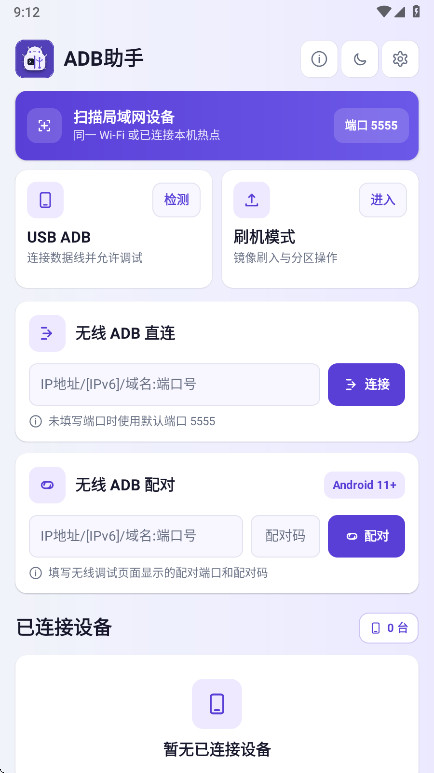
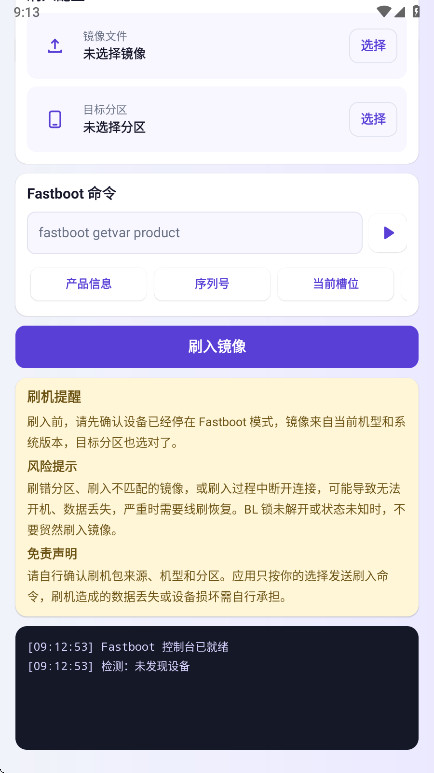
ADB助手是一款在手机端直接运行ADB与Fastboot工具的应用,让用户无需借助电脑就能完成常见的安卓设备调试与刷机操作。它把原本需要在电脑上配置环境、输入命令的繁琐流程搬到手机端,大幅降低了操作门槛,适合经常折腾手机、需要随时调试设备的玩机用户。应用支持USB有线连接、局域网扫描和无线直连配对等多种方式,安卓11及以上系统还可通过自带配对码完成无线连接。连接成功后,用户可以直接选择镜像和分区一键刷入,使用内置的常用调试命令,并查看设备的BL锁状态。应用还提供新手引导,帮助初次接触的用户了解基本操作;文件保存路径可以自定义,并支持显示隐藏文件,方便管理本地镜像和文件。在安全性方面,应用包体干净,采用双签名且无加固,刷机前会弹出风险提醒,让用户在执行关键操作前有明确的心理准备。整体来看,这款工具面向有一定动手意愿的玩机玩家和需要移动调试设备的用户,功能围绕实际使用场景展开,没有多余的花哨设计。
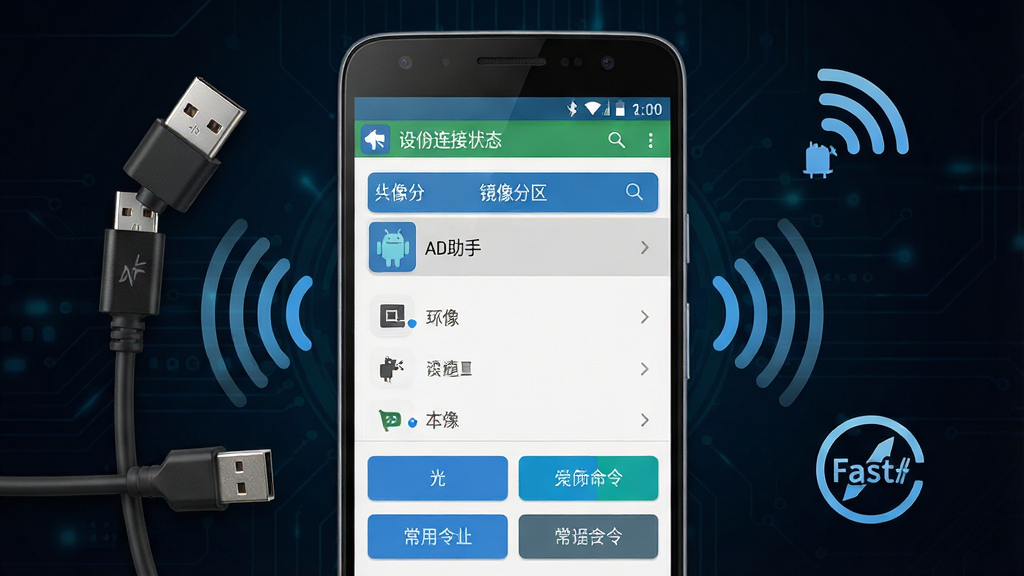
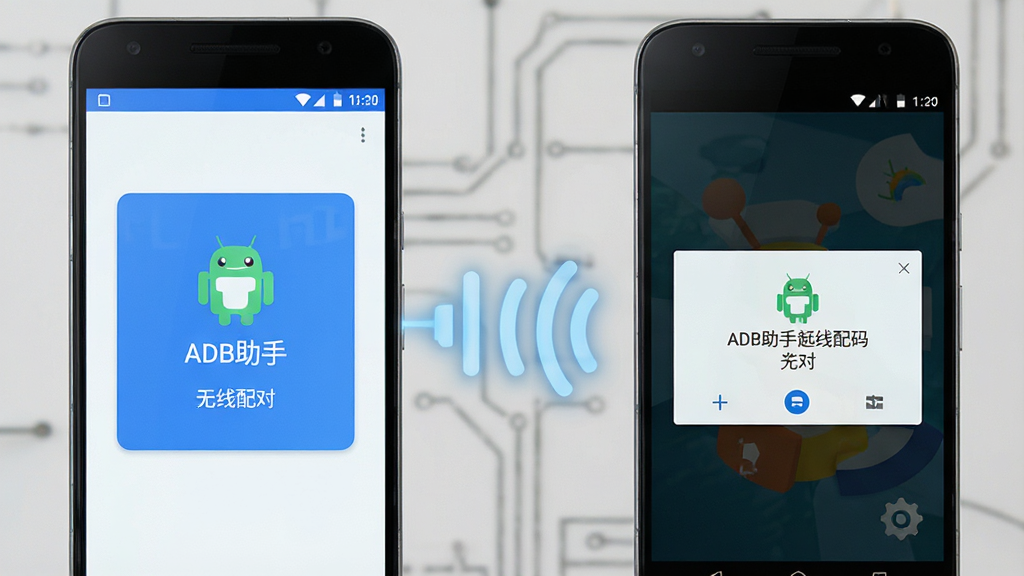
应用提供USB有线连接、局域网扫描和无线直连配对三种连接方式,覆盖不同使用场景。安卓11及以上系统支持通过系统自带的配对码完成无线连接,无需数据线也能快速建立调试通道,让手机在没有电脑的情况下依然可以管理其他安卓设备。
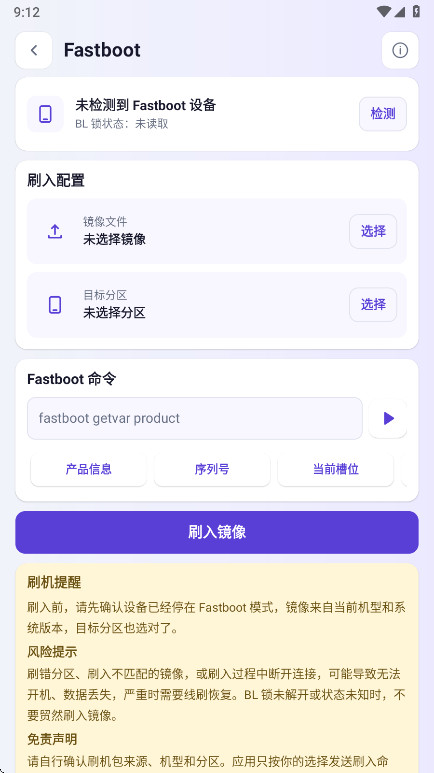
连接成功后,用户可以直接在应用内选择镜像文件和目标分区,一键完成刷入操作。省去了电脑端输入命令、核对分区路径的繁琐步骤,同时刷机前会弹出风险提醒,让用户在关键操作前有明确的心理准备。
应用内置了玩机用户常用的ADB与Fastboot调试命令,无需手动逐条输入即可快速调用。同时支持查看设备的BL锁状态,方便用户在刷机前确认设备解锁情况,减少因状态不明导致的操作失误。
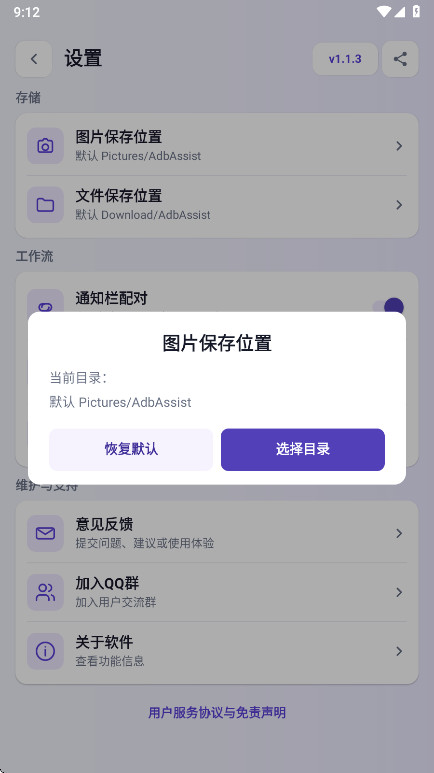
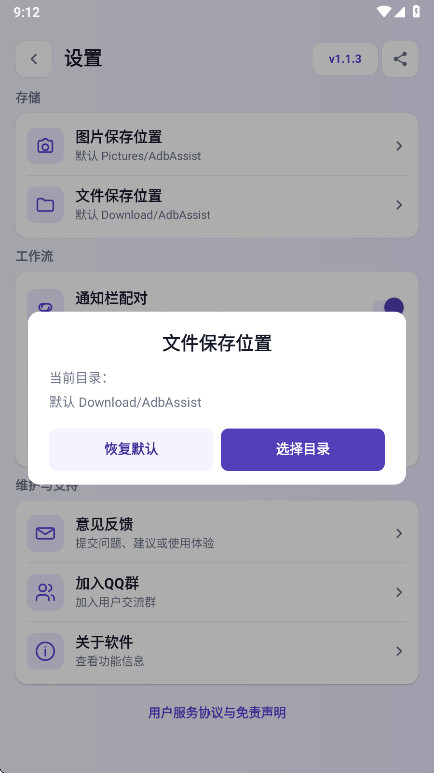
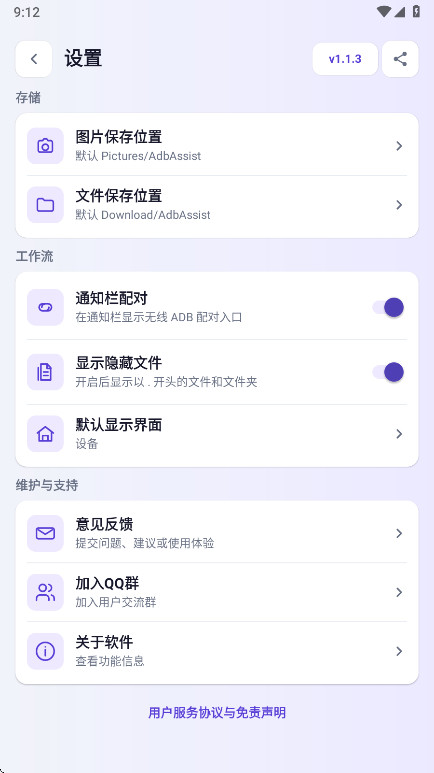
应用提供新手引导流程,帮助初次接触的用户快速了解基本操作逻辑。文件保存路径可以自定义,并支持显示隐藏文件,方便用户管理本地镜像和文件,避免因路径混乱导致找不到刷机包。
| 操作环节 | 具体说明 | 注意事项 |
| 设备连接 | 支持USB有线、局域网扫描、无线直连配对;安卓11以上可用配对码无线连接 | 无线配对需两台设备处于同一网络环境 |
| 镜像刷入 | 选择镜像文件与目标分区后一键刷入,刷前弹出风险提醒 | 务必确认分区与镜像匹配,避免刷错分区 |
| 命令调用 | 内置常用ADB与Fastboot命令,点击即可执行 | 执行前确认命令作用,避免误操作 |
| BL锁查看 | 连接后可直接查看设备BL锁状态 | 未解锁设备无法刷入非官方镜像 |
| 文件管理 | 自定义保存路径,支持显示隐藏文件 | 建议单独建立镜像文件夹便于查找 |
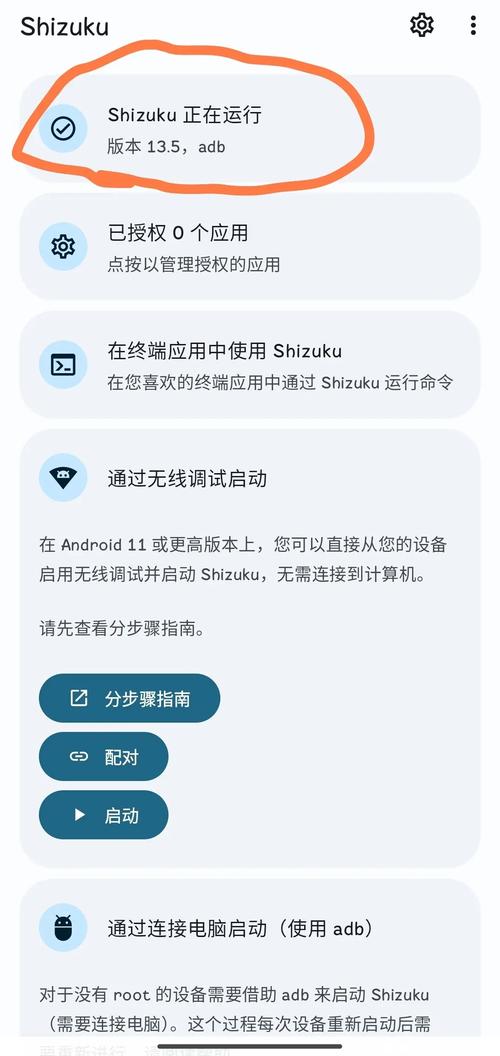
第一次打开ADB助手时,建议先跟着新手引导走一遍,了解连接与刷入的基本流程,不要急着直接刷机。
刷机前务必确认设备电量充足,且已备份重要数据,刷机过程中不要断开连接或退出应用。
USB有线连接时,部分手机需要在开发者选项中开启USB调试,连接后手机会弹出授权提示,记得点击允许。
无线连接要求控制端与被控设备处于同一局域网,安卓11以上用配对码连接更稳定。
建议在应用设置里把文件保存路径改到自己熟悉的文件夹,并开启显示隐藏文件,方便查找镜像包。
刷入镜像前一定要核对分区名称与镜像文件是否对应,刷错分区可能导致设备无法开机。
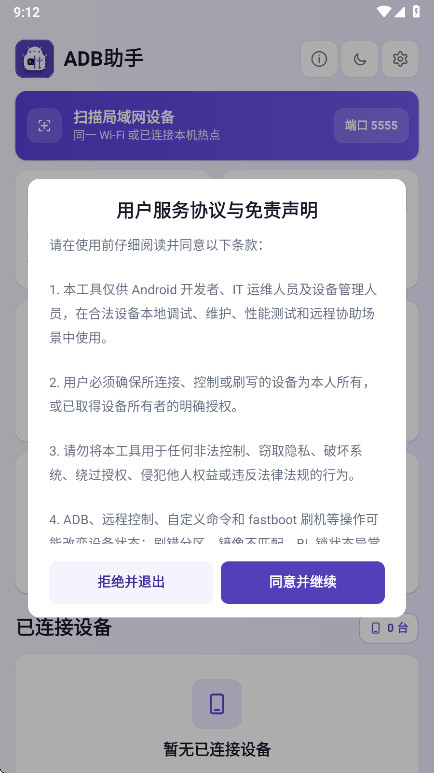
应用会弹出风险提醒,这是正常的安全提示,确认无误后再继续操作。
如果出现连接失败,先检查数据线是否支持数据传输,再确认USB调试授权是否已通过;无线连接失败可尝试重新扫描局域网或重启配对。
运行中出现闪退,可尝试清理后台或重新安装应用;若提示缺少依赖组件,可在站内搜索相关组件关键词获取补充。
刷机属于高风险操作,新手建议先在旧设备上练习,熟悉流程后再操作主力机。
应用本身包体干净、双签名无加固,但刷机风险来自操作本身,请务必谨慎对待每一次刷入。
移动端与电脑端操作逻辑基本一致,区别在于手机端省去了环境配置步骤,但屏幕较小,操作时注意看清分区名称与提示信息。
长时间不用时建议关闭无线连接,减少后台资源占用。
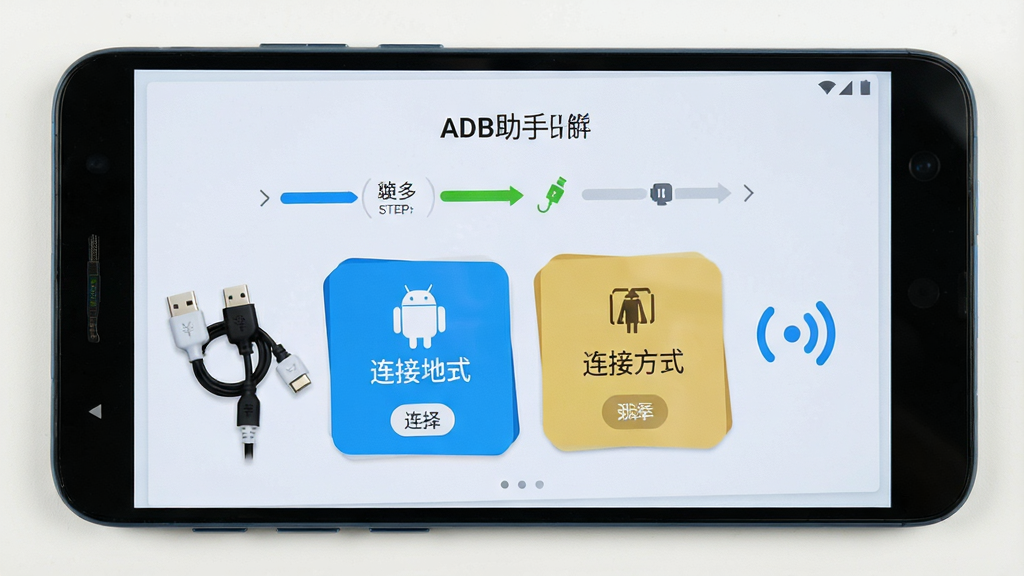
简单说,ADB助手就是把电脑上常用的ADB和Fastboot工具搬到了手机里。以前想给安卓设备刷个镜像、查个BL锁状态,得先找电脑、装驱动、配环境变量,折腾半天。现在用这款应用,手机连上目标设备就能直接操作,支持USB有线、局域网扫描和无线配对三种方式,安卓11以上还能用配对码无线连接。连接后可以选镜像分区一键刷入,也能调用内置的常用调试命令,适合经常折腾手机、需要随时调试设备的用户。
从应用本身来看,ADB助手包体干净,采用双签名且无加固,没有捆绑多余插件,刷机前还会弹出风险提醒,让用户在关键操作前有明确的心理准备。需要说明的是,刷机风险主要来自操作本身,比如刷错分区、镜像不匹配、中途断电等,这些和应用是否安全是两回事。只要操作前确认镜像与分区对应、保持电量充足、不随意中断连接,风险是可控的。建议新手先在旧设备上练习流程,熟悉后再操作主力机。
打开应用后有三种连接方式可选。USB有线连接最直接,用支持数据传输的数据线把手机和目设备连起来,在开发者选项里开启USB调试,手机上弹出授权提示点允许即可。局域网扫描适合两台设备在同一网络下使用,应用会自动扫描可连接设备。无线直连配对适合安卓11及以上系统,通过系统自带的配对码完成连接,不用数据线也能建立调试通道。连接失败时先检查数据线是否支持数据传输,再确认USB调试授权是否通过,无线连接可尝试重新扫描或重启配对。
查看全文






 OnePlus_13
鹿谷社区app官方下载正版 实用工具40.7M 中文 v3.4.0安卓版 26-10-28
下载
荣耀应用市场(荣耀应用商店)app最新版2026 实用工具45.8M 中文 v16.1.10.301安卓版 26-10-23
下载
lightroom安卓版中文版最新版正版 实用工具120.2M 中文 v11.5.22手机版 26-09-15
下载
APKPure安卓版下载安装最新版 实用工具23.2M 中文 v3.20.8103手机版 26-10-22
下载
oppo游戏中心app官方最新版2026 实用工具36.1M 中文 v17.1.0安卓版 26-10-02
下载
Scene骁龙工具箱最新版 实用工具7.2M 中文 v9.4.18 安卓版 26-10-21
下载
蓝河工具箱官方下载2026最新版 实用工具4.9M 中文 v7.2安卓版 26-10-19
下载
准星助手官方下载正版(准星精灵) 实用工具6.7M 中文 v4.5最新版 26-07-28
下载
老外管理器蓝色版本(ZArchiver Pro) 实用工具5.4M 中文 v1.0.11 安卓版 26-10-10
下载
小小电脑app下载安装最新版 实用工具964.9M 中文 v4.2.3-alpha1安卓版 26-10-10
下载
HappyMod游戏盒中文最新版本2026 实用工具20.0M 中文 v3.4.6安卓汉化版 26-09-18
下载
vivo浏览器最新版本官方版本(Browser) 实用工具221.1M 中文 v31.3.0.0最新版 26-10-26
下载 下载
下载 GameHub模拟器2026最新版(盖世游戏)
 蓝奏搜索神器app安卓手机版
 软鸭社区app官方手机版
 开源软件室app安卓手机版
 乔安智联监控app下载安装手机版
 雷电云手机官方下载最新版
 抖音特效君(像塑)app安卓手机版
 (雷电云手机)雷电模拟器手机版下载免费安装
 逆光代售交易平台官方下载最新版
 番茄作家助手app安卓手机版
 壹品慧生活燃气缴费下载app最新版
 百度极速版app官方手机版
 无免费次数限制的ai聊天软件
 2026最新免费追剧纯净无广告版软件
 无限制ai聊天
 lovemo平替软件
 音乐节奏类游戏大全
 像素火影游戏合集