


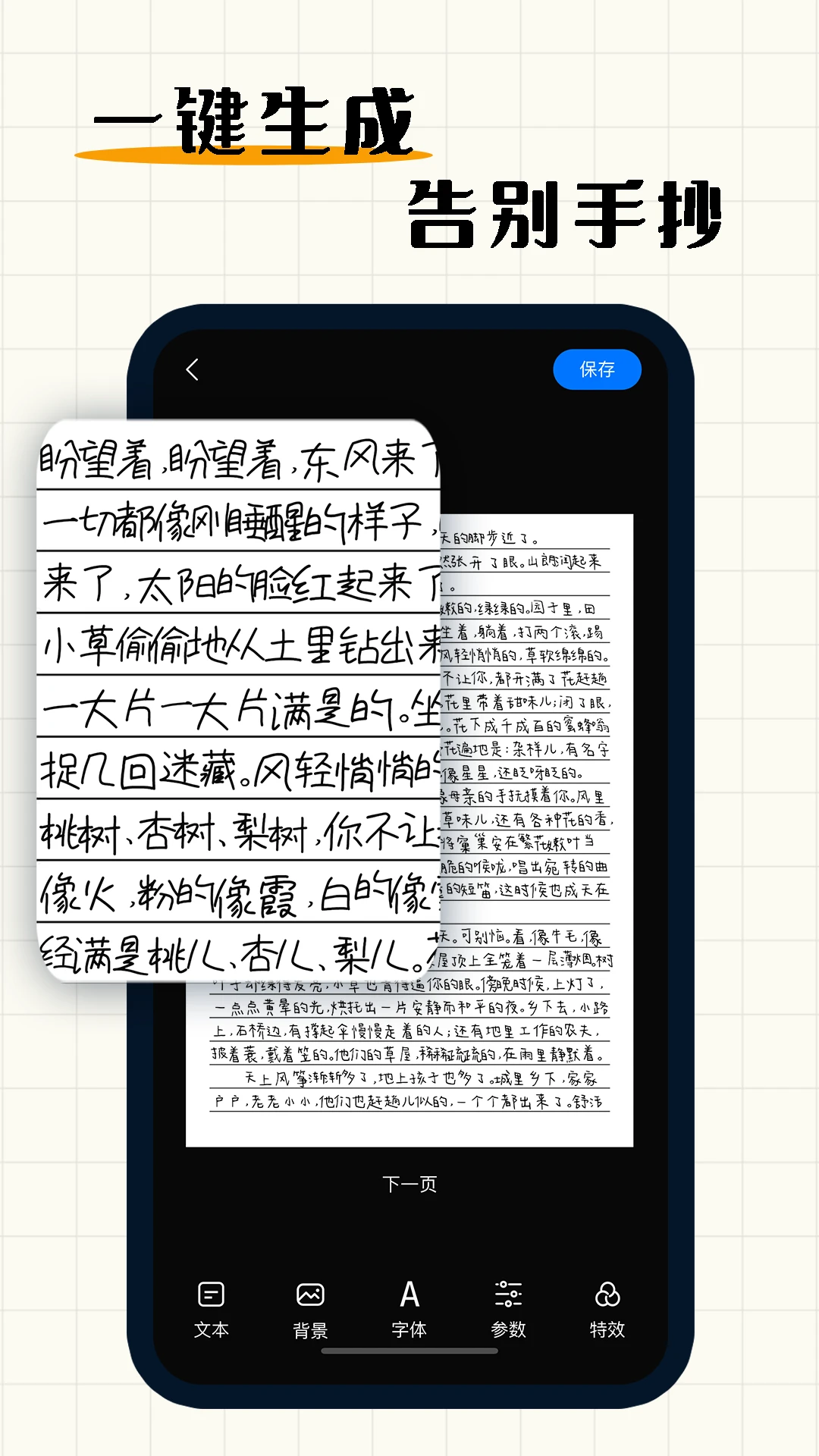
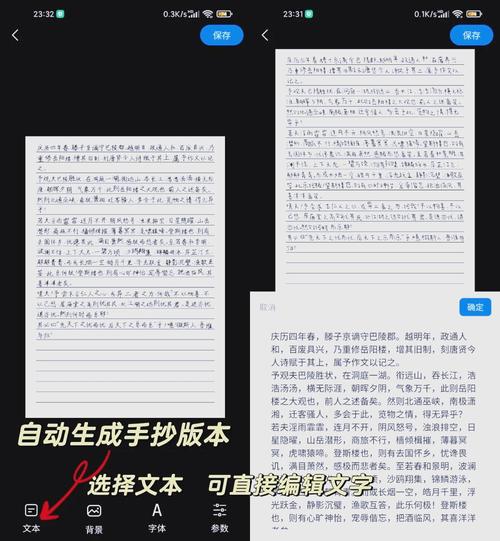
手写模拟器是一款能把电子文案一键转换成逼真手写稿的实用工具,专为需要大量抄写、又不想真动手的用户准备。你只需把文字复制进去,挑一张喜欢的纸张背景,再选一款手写字体,拖动滑块调整字号和字距,几秒钟就能得到一张看起来像真人手写的图片。软件内置二十多种手写字体和八十多种纸张样式,支持多字体混排、错字涂抹、光影褶皱和噪点模拟,还能自己上传字体和纸张。对于学生补笔记、上班族写检讨、情侣写情书等场景,它都能省下大把时间。下面从安装、使用到常见问题,手把手带你上手。
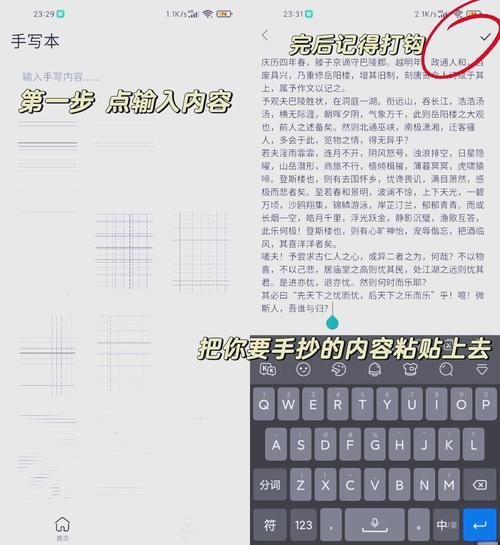
1.打开手写模拟器,在主界面顶部找到文案输入框,把需要抄写的文字整段粘贴进去,注意不要带多余的空格和特殊符号。
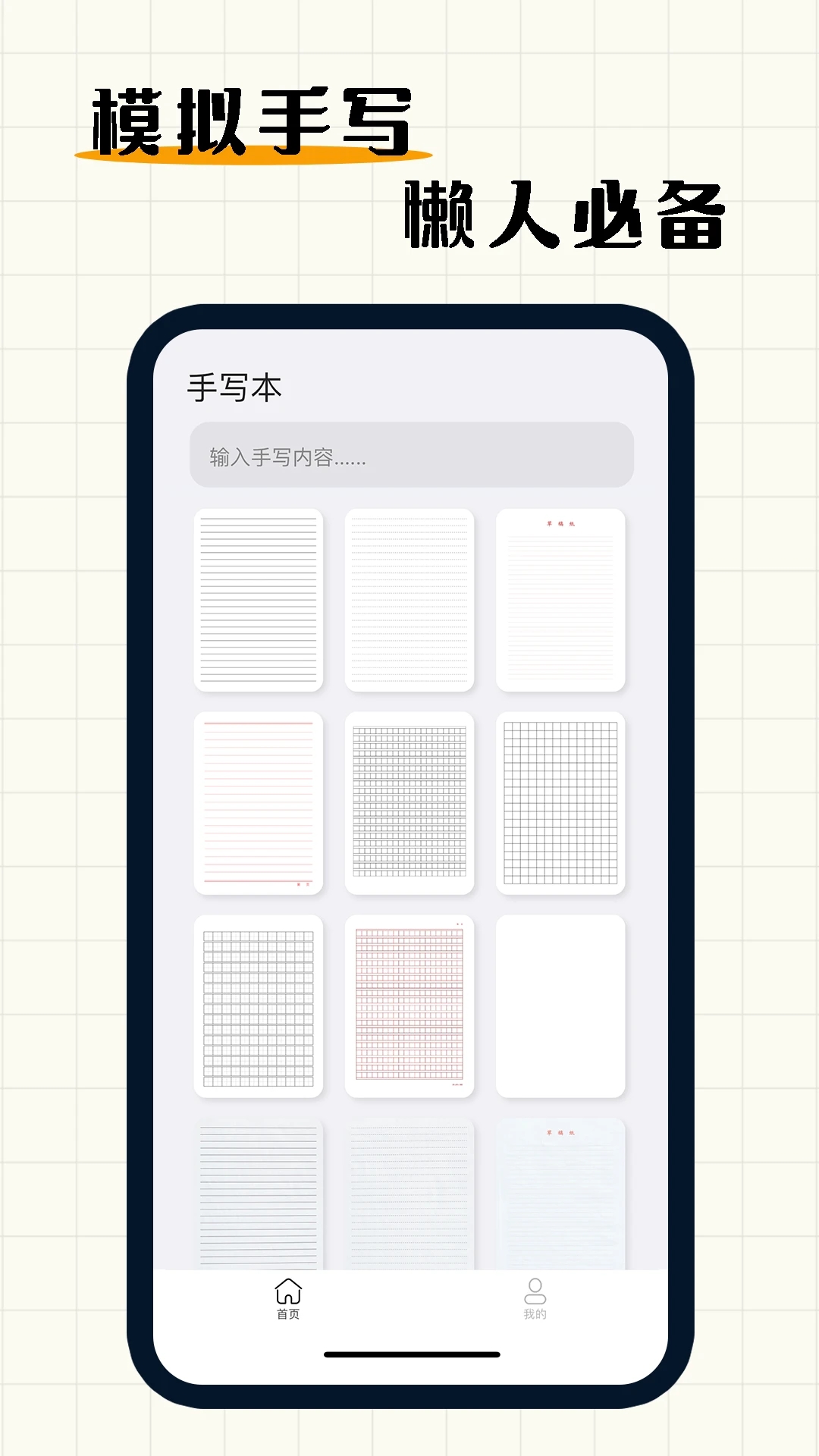
2.点击背景纸选项,从八十多种纸张里挑一张,比如横线本、方格纸、信纸或牛皮纸,点一下即可预览效果。
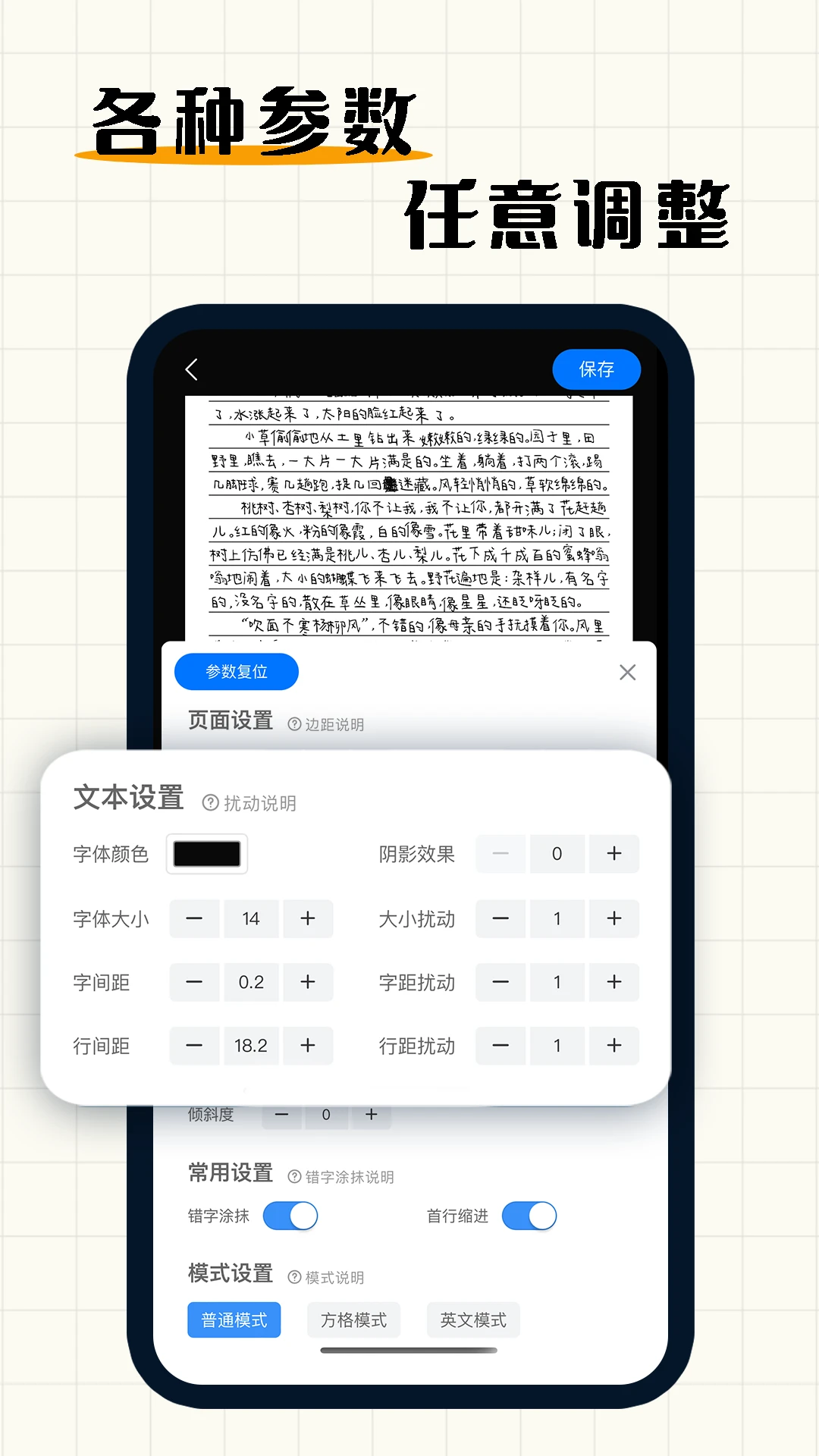
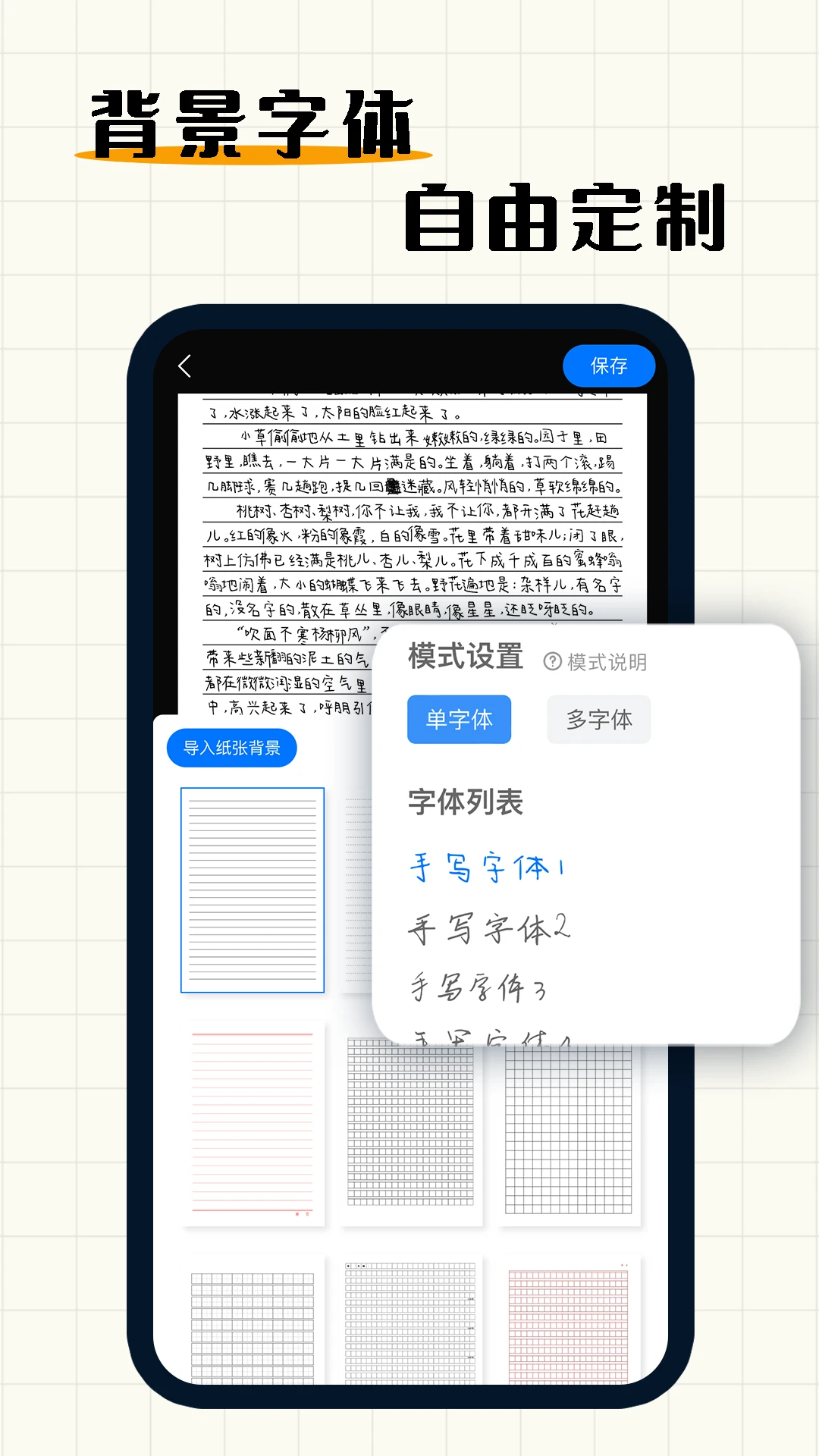
3.进入字体选择,内置的二十多款手写字体按风格分类,选一款笔画自然的,再拖动大小和字距滑块,让文字排布不拥挤。
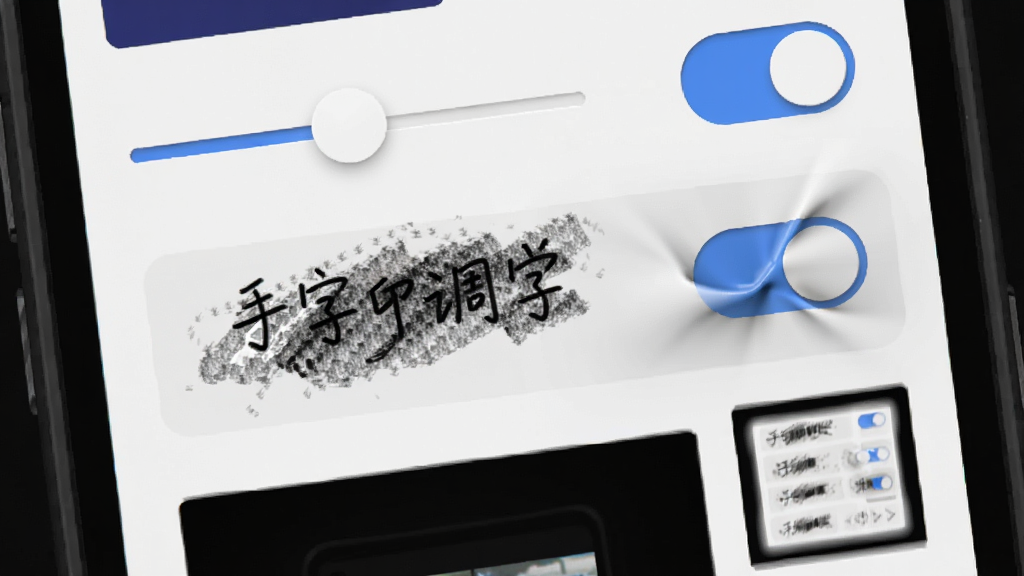
4.打开参数波动开关,适当调高大小间距的随机浮动值,模拟真人写字时忽大忽小的误差,这一步是逼真度的关键。
5.需要一篇文章多种字体时,开启多字体模式,分段指定不同字体,制造出多人书写或换笔的效果。
6.最后点生成,预览满意后保存到相册,一张手写稿就完成了。
1.字体方面,软件自带二十多种手写字体,涵盖工整楷书、随性行书、学生字迹等不同风格,基本覆盖日常抄写需求。
2.纸张方面内置八十多种背景,包括常见横线本、方格本、空白信纸、便签纸、牛皮纸和复古信笺等。
3.如果内置资源不够用,可以在字体和纸张入口找到上传按钮,把自己下载的字体文件或拍下的纸张照片导入。
4.上传后的自定义资源会保存在本地列表里,下次生成时直接选用,不用重复导入。
5.多字体模式下,不同段落可以指定不同字体,配合纸张背景切换,做出差异化明显的整篇手写稿。
6.建议先用默认字体试生成一张,确认字号和字距合适后再换字体,避免反复调整浪费时间。
1.在生成前的参数面板里找到错字涂抹选项,开启后软件会在文字中随机加入涂改痕迹,模仿写错划掉的习惯。
2.涂抹强度可以调节,强度越高涂改越明显,正式文件建议调低,草稿类文案可以调高更真实。
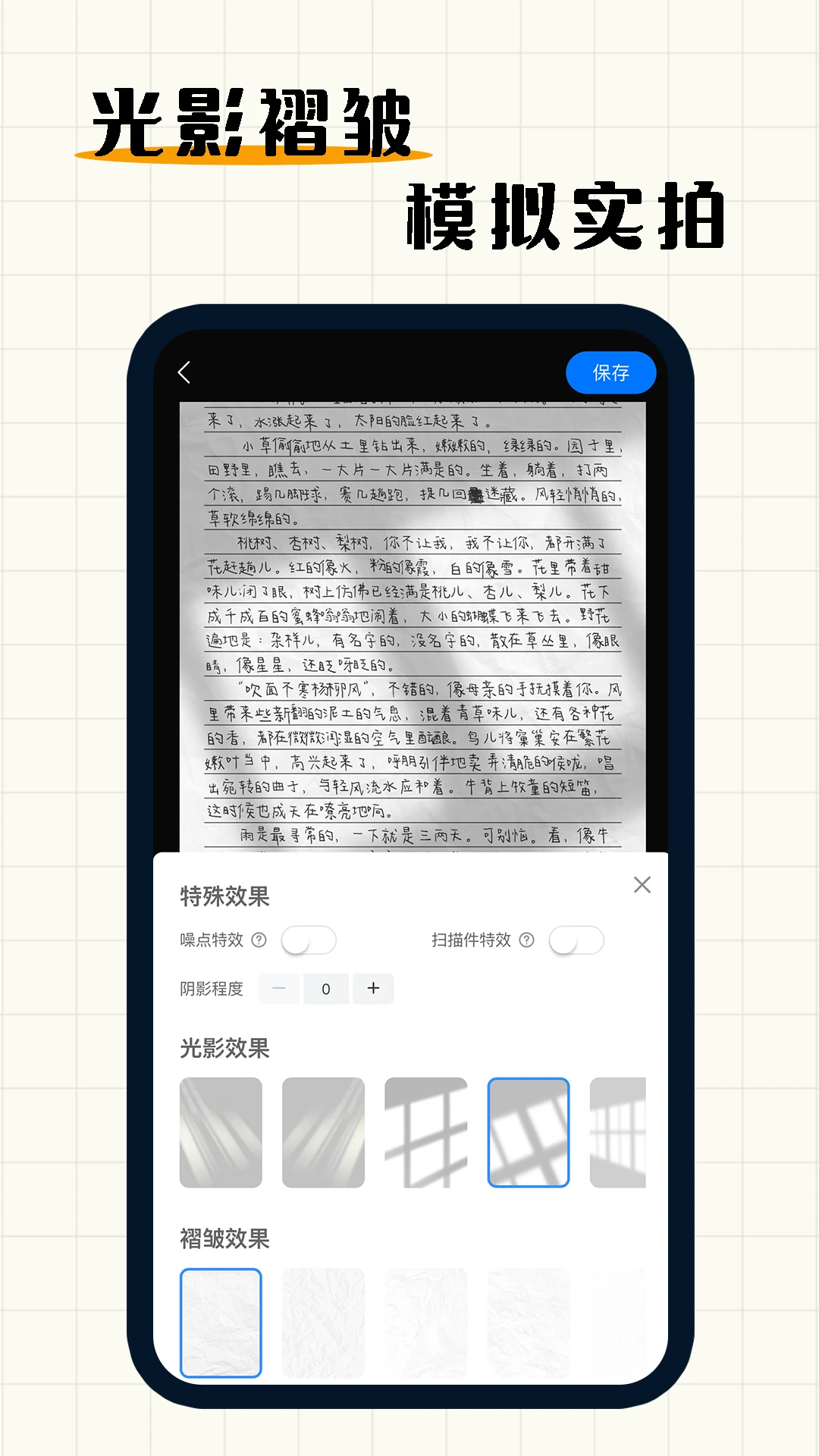
3.光影褶皱功能提供光线阴影和纸张褶皱两种效果,开启后画面会出现自然的明暗变化和折痕。
4.图像噪点模拟可以叠加轻微颗粒感,让生成的图片更接近手机实拍纸张的质感。
5.各项效果都支持单独开关和强度微调,建议一次只开一项对比效果,避免叠加过多显得假。
6.调整完成后记得先预览再保存,不满意随时回退参数重新生成。
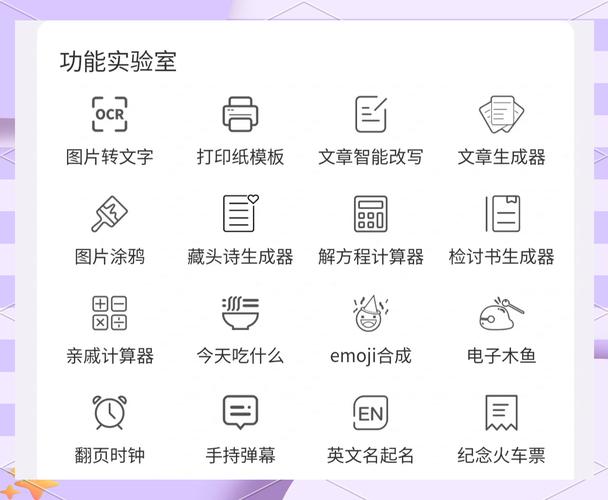
1.文章智能改写功能可以对粘贴进来的文案做降重处理,换一种说法输出,适合需要改写检讨书或道歉信的用户。
2.文章和检讨书生成器提供模板化写作,填入关键词就能生成一篇结构完整的文字,再导入手写生成流程。
3.图片转文字支持识别图片里的文字内容,把纸质材料转成可编辑文本,省去手动录入。
4.解方程计算器面向学生群体,输入方程即可得到解题结果,配合手写生成做作业场景。
5.以上功能均在功能实验室入口内,全部免费提供,不需要额外付费解锁。
6.使用生成类功能时建议先检查输出内容是否符合自己的实际情况,再做手写化处理。
| 功能模块 | 具体说明 | 使用要点 |
| 文案导入 | 支持整段粘贴,自动排版 | 清除多余空格再生成 |
| 字体纸张 | 20多种字体、80多种纸张,可自定义上传 | 自定义资源保存在本地 |
| 参数波动 | 大小、间距随机浮动,模拟手写误差 | 适度调高更自然 |
| 多字体模式 | 一篇文章可分段使用不同字体 | 按段落分配字体 |
| 错字涂抹 | 随机添加涂改痕迹,强度可调 | 正式文件调低强度 |
| 光影褶皱 | 光线阴影、纸张褶皱、噪点模拟 | 单项开启对比效果 |
| 功能实验室 | 智能改写、检讨书生成、图片转文字、解方程 | 全部免费使用 |
1.安装后打不开或闪退,先确认手机系统版本是否满足要求,再尝试清理后台重新进入。
2.生成的手写稿字体显示为方块,多半是自定义字体文件不兼容,换回内置字体或重新导入常用格式字体文件。
3.保存图片失败,检查是否授予了存储权限,安卓新系统需要在设置里手动开启相册写入权限。
4.文案太长导致生成卡顿,建议分段生成再拼接,或适当降低噪点和褶皱效果。
5.上传的纸张照片显示变形,尽量选择比例接近手机屏幕的图片,避免拉伸过度。
6.功能实验室里的生成内容仅供参考,正式提交前请根据自身情况修改,避免内容雷同。
查看全文






 Poco_X7_Pro
鹿谷社区app官方下载正版 实用工具40.7M 中文 v3.4.0安卓版 26-10-28
下载
荣耀应用市场(荣耀应用商店)app最新版2026 实用工具45.8M 中文 v16.1.10.301安卓版 26-10-23
下载
lightroom安卓版中文版最新版正版 实用工具120.2M 中文 v11.5.22手机版 26-09-15
下载
APKPure安卓版下载安装最新版 实用工具23.2M 中文 v3.20.8103手机版 26-10-22
下载
oppo游戏中心app官方最新版2026 实用工具36.1M 中文 v17.1.0安卓版 26-10-02
下载
Scene骁龙工具箱最新版 实用工具7.2M 中文 v9.4.18 安卓版 26-10-21
下载
蓝河工具箱官方下载2026最新版 实用工具4.9M 中文 v7.2安卓版 26-10-19
下载
准星助手官方下载正版(准星精灵) 实用工具6.7M 中文 v4.5最新版 26-07-28
下载
老外管理器蓝色版本(ZArchiver Pro) 实用工具5.4M 中文 v1.0.11 安卓版 26-10-10
下载
小小电脑app下载安装最新版 实用工具964.9M 中文 v4.2.3-alpha1安卓版 26-10-10
下载
HappyMod游戏盒中文最新版本2026 实用工具20.0M 中文 v3.4.6安卓汉化版 26-09-18
下载
vivo浏览器最新版本官方版本(Browser) 实用工具221.1M 中文 v31.3.0.0最新版 26-10-26
下载 下载
下载 GameHub模拟器2026最新版(盖世游戏)
 软鸭社区app官方手机版
 manus手机版下载官方正版
 蓝奏搜索神器app安卓手机版
 开源软件室app安卓手机版
 乔安智联监控app下载安装手机版
 雷电云手机官方下载最新版
 抖音特效君(像塑)app安卓手机版
 (雷电云手机)雷电模拟器手机版下载免费安装
 逆光代售交易平台官方下载最新版
 番茄作家助手app安卓手机版
 壹品慧生活燃气缴费下载app最新版
 电脑精品软件打包下载合集
 像素火影游戏合集
 植物大战僵尸融合版游戏大全
 音乐游戏
音乐游戏
 托卡生活世界版本大全
 吞噬城市的黑洞游戏