


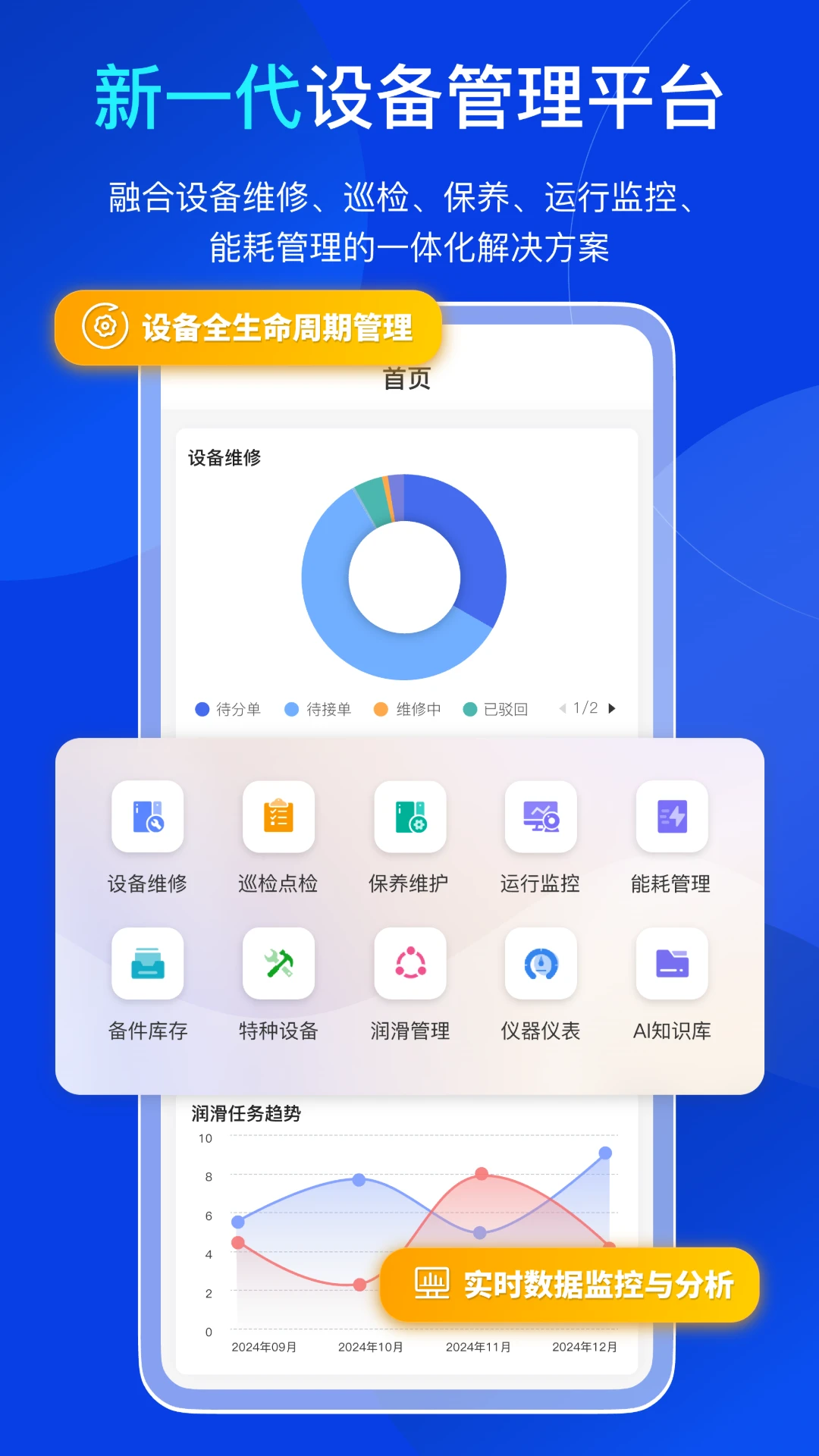
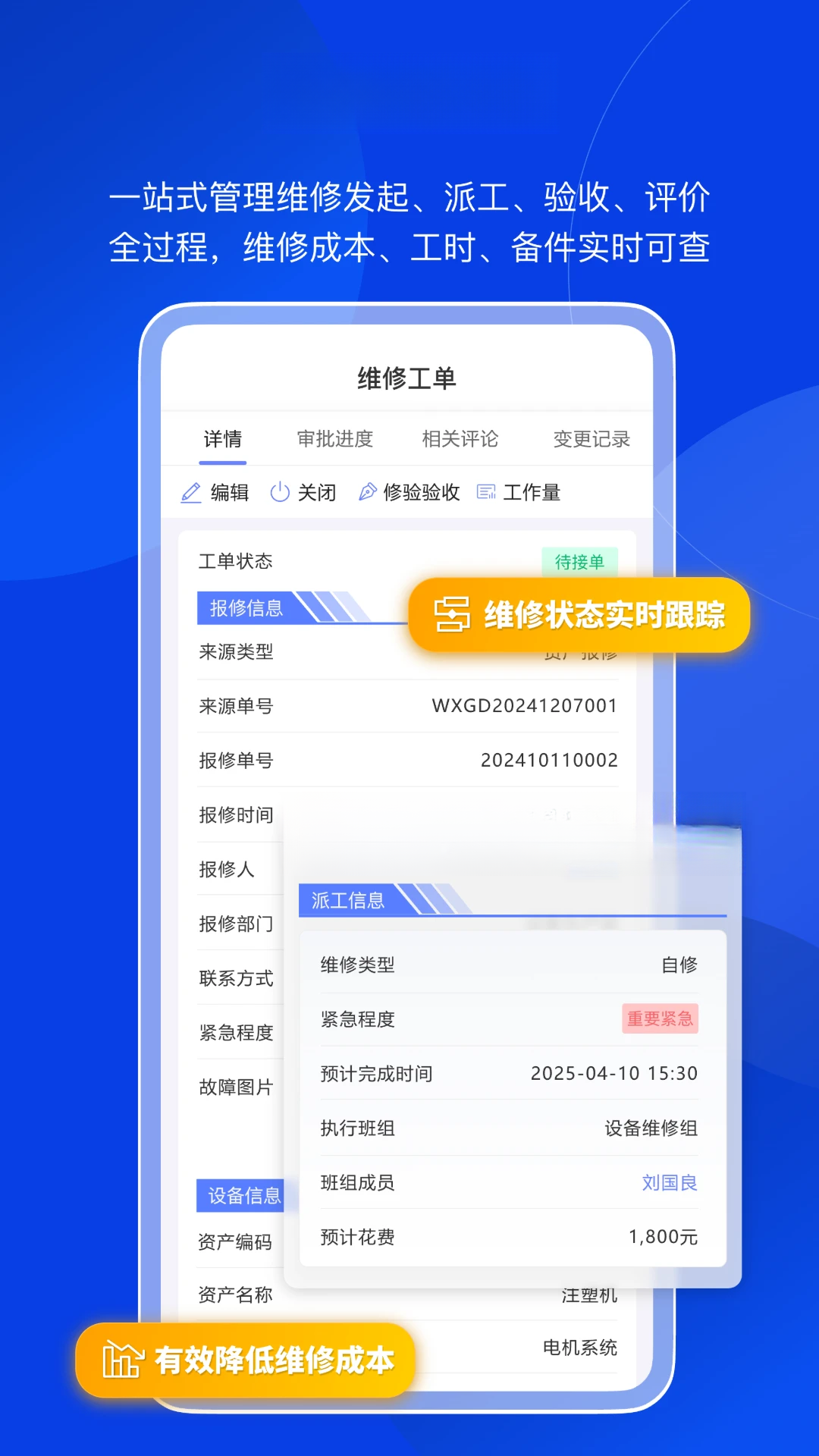
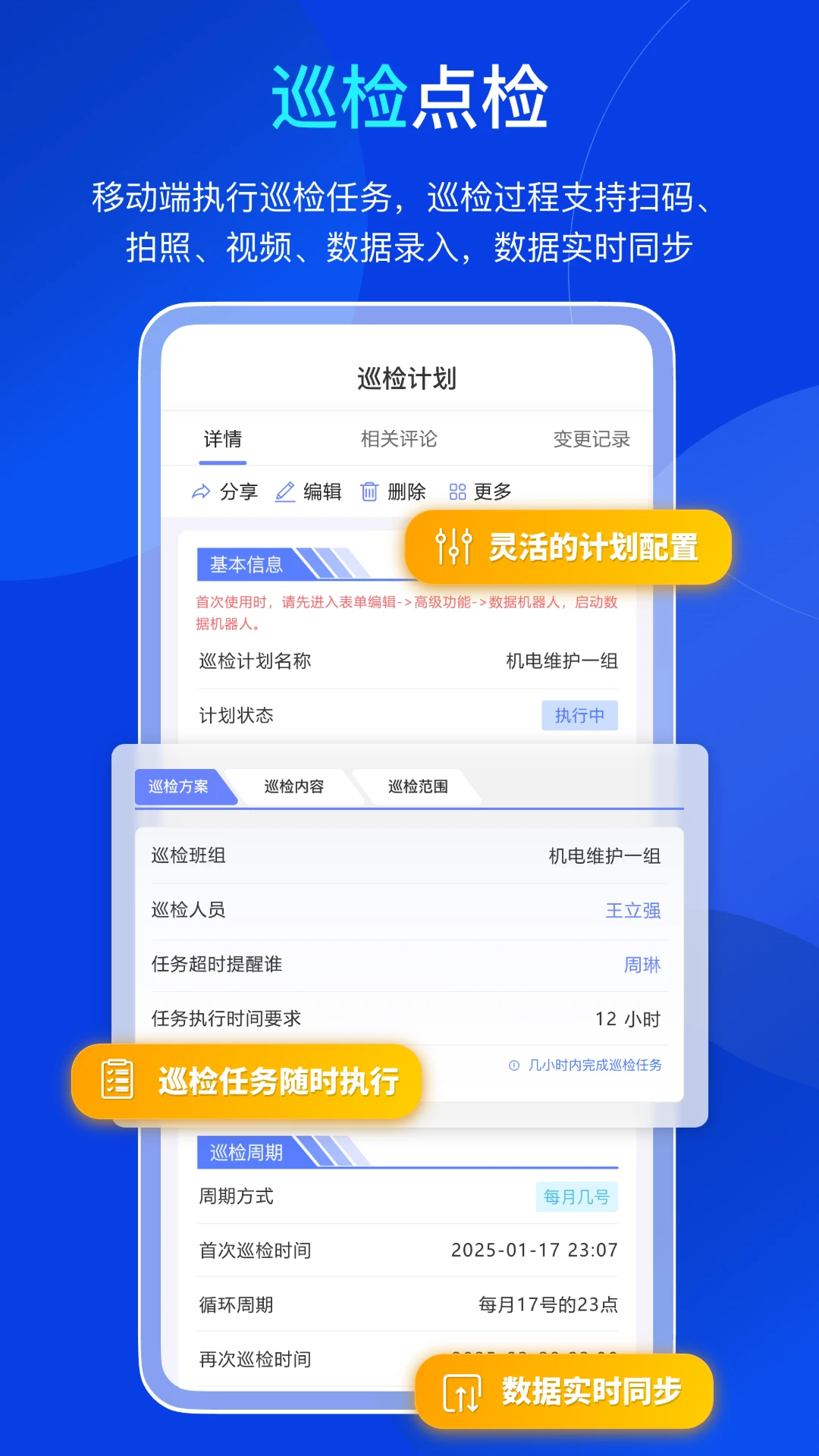
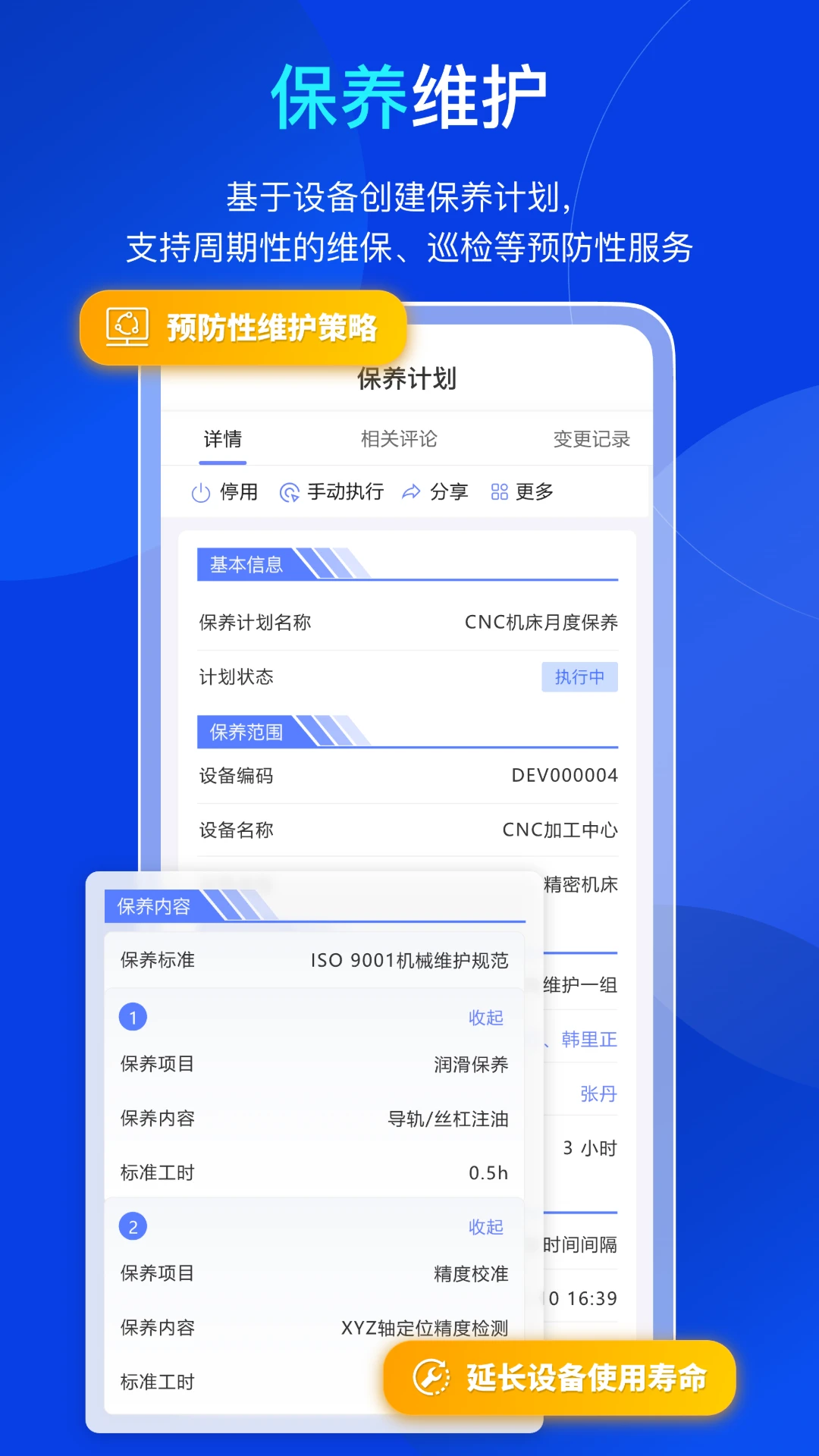
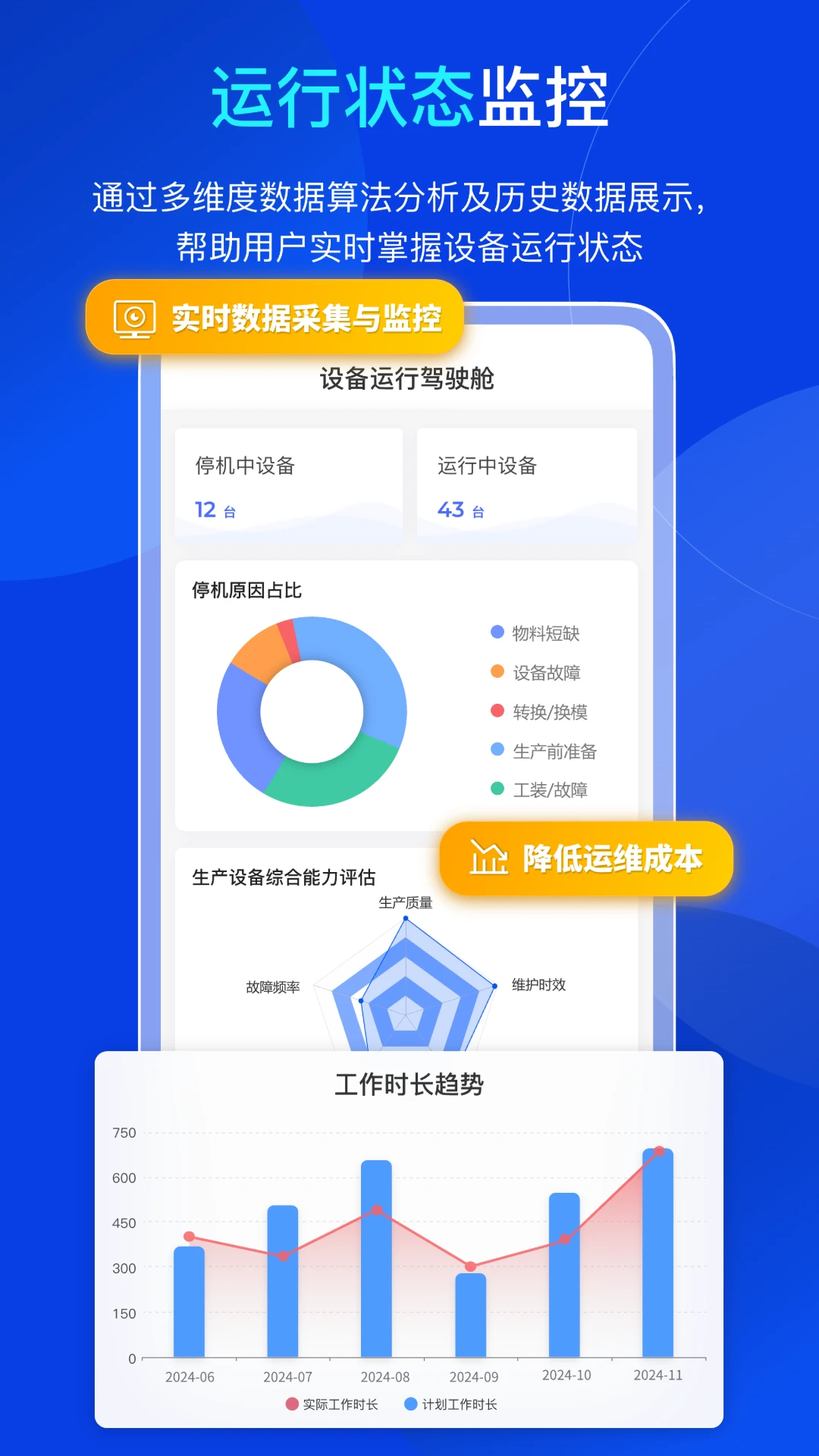
易点设备管理是一款面向普通用户与小型团队推出的安卓端设备管控工具,定位清晰、操作门槛低,主要帮助用户在一台手机上完成对多台设备的连接、状态查看与基础管理操作。无论是家里闲置的旧手机、办公场景中的平板终端,还是门店展示用的安卓设备,都可以通过易点设备管理进行统一登记与集中查看。软件界面采用简洁的卡片式布局,核心功能入口一目了然,新手首次打开也能快速找到设备连接、信息查看、权限配置等常用模块。相较于市面上功能繁杂的同类型工具,易点设备管理更强调轻量化与实用性,安装包体积控制得当,运行过程中对系统资源的占用较低,中低端机型同样可以流畅使用。本次提供的安装包为通用安卓版本,适配主流安卓系统版本,下载后直接安装即可开始体验设备管理的便捷流程。
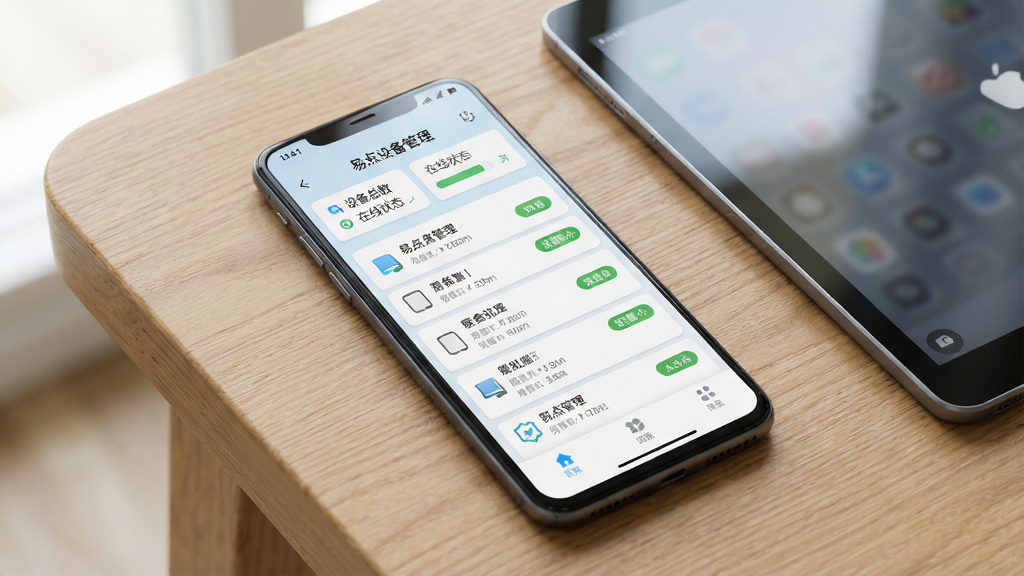
易点设备管理支持将多台安卓设备添加到同一管理列表中,用户可以在主界面直观看到每台设备的在线状态、连接方式与基础信息。添加设备时只需按照引导完成配对流程,系统会自动识别设备型号与系统版本,省去手动录入的麻烦。对于家庭用户而言,可以把家人的手机、平板统一纳入管理;对于小型办公场景,也能快速完成多台终端的登记工作,后续查看与维护更加省心。
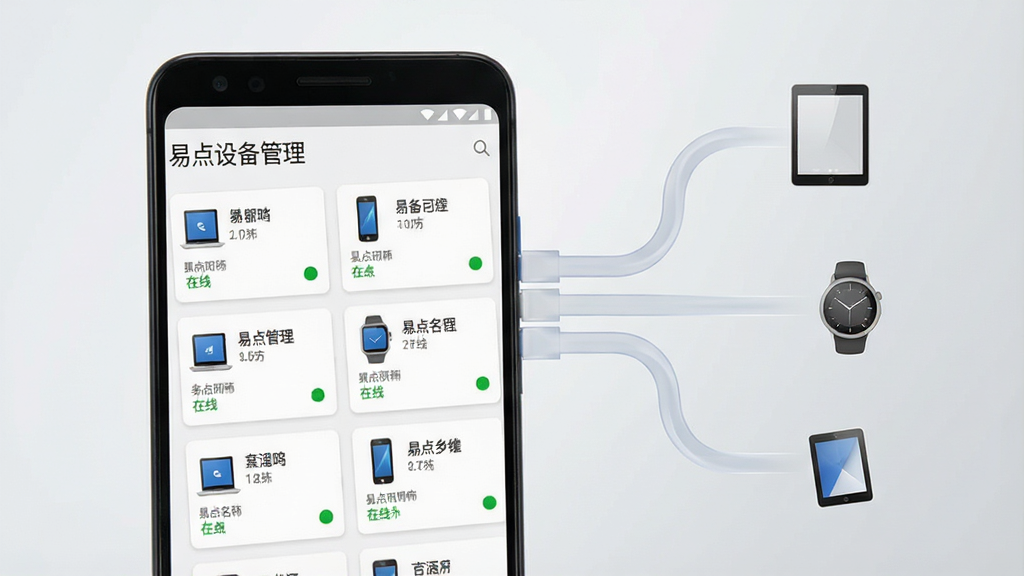
设备接入之后,易点设备管理会持续展示各设备的运行状态,包括电量水平、存储占用、网络连接情况等关键指标。用户不必逐台拿起设备检查,在管理界面即可快速掌握整体情况。当某台设备出现电量偏低或存储空间不足时,界面会以醒目的标签进行提示,方便用户及时处理,避免因疏忽影响设备正常使用。
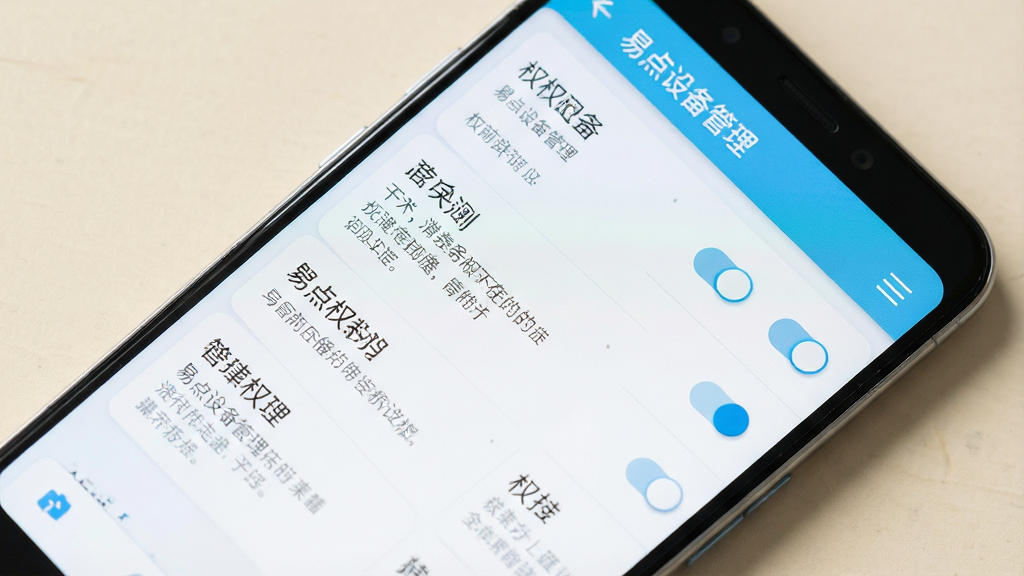
设备管理过程中涉及不少敏感权限,易点设备管理在权限申请环节做了清晰说明,每项权限的用途都会以通俗文字告知用户,避免盲目授权。用户可以在软件内集中查看已授权限并进行调整,对于不再需要的权限可以随时关闭。软件本身不收集与设备管理无关的个人信息,使用过程更加安心。
易点设备管理在功能设计上做减法,安装包体积小巧,后台运行时的内存占用控制在较低水平。即便在配置较为基础的安卓设备上长时间运行,也不容易出现明显卡顿或发热现象。软件支持在后台保持设备连接状态,用户切换至其他应用后返回,管理列表依然保持同步,无需反复重新连接。
| 功能模块 | 操作方式 | 注意事项 |
| 添加设备 | 点击首页右上角加号,按提示开启蓝牙或局域网扫描,选择目标设备完成配对 | 首次配对需保持两台设备处于同一网络环境 |
| 查看设备详情 | 在设备列表中点击任意设备卡片,进入详情页查看电量、存储、网络等信息 | 部分信息需设备端授权后方可读取 |
| 权限调整 | 进入设置页的权限管理模块,逐项查看并开关对应权限 | 关闭必要权限可能影响设备连接稳定性 |
| 移除设备 | 在设备详情页底部选择移除,确认后该设备将从管理列表清除 | 移除后重新添加需再次完成配对流程 |
| 状态提醒 | 在设置中开启状态提醒开关,低电量或存储告警会在列表中以标签形式展示 | 提醒功能依赖后台运行权限,需保持软件在后台活跃 |
1.打开易点设备管理,进入首页后确认软件已获得蓝牙与局域网访问权限,若未授权请先前往系统设置完成授权。
2.点击首页右上角的加号按钮,软件会自动开始扫描附近可连接的设备,扫描过程中请保持目标设备屏幕点亮并处于可被发现状态。
3.在扫描结果列表中找到需要添加的设备名称,点击对应条目进入配对确认页,核对设备型号信息无误后点击确认。
4.根据界面提示在目标设备上完成确认操作,部分设备需要输入配对码,配对码会在当前页面同步显示。
5.配对成功后设备会自动出现在首页管理列表中,稍等片刻即可看到该设备的电量、存储与网络状态信息。
6.若扫描不到目标设备,可尝试将两台设备连接至同一WiFi网络后重新扫描,或重启软件再试一次。
1.易点设备管理为正规安卓应用,安装包结构完整,未发现捆绑无关插件的迹象,从本站提供的下载地址获取可降低来源风险。
2.软件在首次运行时集中展示权限申请说明,每项权限均标注用途,用户可据此判断是否授权,无关权限可以拒绝。
3.设备管理过程中读取的信息仅用于状态展示,软件不要求填写账号密码等敏感内容,使用门槛低且隐私暴露面小。
4.建议安装完成后在系统设置中查看该应用的实际权限授予情况,关闭长期不用的权限项,进一步降低潜在风险。
5.日常使用时保持软件为官方渠道更新,不安装所谓破解版或修改版,可有效避免安全问题的发生。
6.若对权限用途存在疑问,可先在备用设备上试用,确认使用体验符合预期后再在主用设备上安装。
1.先彻底关闭易点设备管理后台进程,重新打开软件观察是否仍然闪退,偶发性闪退多与后台资源紧张有关。
2.检查手机系统版本是否满足软件运行要求,系统版本过低时部分接口无法调用,升级系统后再尝试打开。
3.进入系统设置的应用管理页面,找到易点设备管理并清理缓存数据,注意清理缓存不会删除已添加的设备记录。
4.确认手机剩余存储空间充足,存储空间低于软件运行所需阈值时容易出现启动异常,建议预留足够空间。
5.卸载当前安装包后重新从本站下载安装,安装前关闭手机的安全拦截功能,安装完成后再恢复拦截设置。
6.若以上方法均无效,可尝试更换一台设备安装测试,以判断是否为特定机型兼容性问题。
查看全文






 IQOO_Neo_10_Pro_5G
鹿谷社区app官方下载正版 实用工具40.7M 中文 v3.4.0安卓版 26-10-28
下载
荣耀应用市场(荣耀应用商店)app最新版2026 实用工具45.8M 中文 v16.1.10.301安卓版 26-10-23
下载
lightroom安卓版中文版最新版正版 实用工具120.2M 中文 v11.5.22手机版 26-09-15
下载
APKPure安卓版下载安装最新版 实用工具23.2M 中文 v3.20.8103手机版 26-10-22
下载
oppo游戏中心app官方最新版2026 实用工具36.1M 中文 v17.1.0安卓版 26-10-02
下载
Scene骁龙工具箱最新版 实用工具7.2M 中文 v9.4.18 安卓版 26-10-21
下载
蓝河工具箱官方下载2026最新版 实用工具4.9M 中文 v7.2安卓版 26-10-19
下载
准星助手官方下载正版(准星精灵) 实用工具6.7M 中文 v4.5最新版 26-07-28
下载
老外管理器蓝色版本(ZArchiver Pro) 实用工具5.4M 中文 v1.0.11 安卓版 26-10-10
下载
小小电脑app下载安装最新版 实用工具964.9M 中文 v4.2.3-alpha1安卓版 26-10-10
下载
HappyMod游戏盒中文最新版本2026 实用工具20.0M 中文 v3.4.6安卓汉化版 26-09-18
下载
vivo浏览器最新版本官方版本(Browser) 实用工具221.1M 中文 v31.3.0.0最新版 26-10-26
下载 下载
下载 GameHub模拟器2026最新版(盖世游戏)
 度咔剪辑(度加剪辑)app最新版本2026
 软鸭社区app官方手机版
 manus手机版下载官方正版
 蓝奏搜索神器app安卓手机版
 开源软件室app安卓手机版
 乔安智联监控app下载安装手机版
 雷电云手机官方下载最新版
 抖音特效君(像塑)app安卓手机版
 (雷电云手机)雷电模拟器手机版下载免费安装
 逆光代售交易平台官方下载最新版
 番茄作家助手app安卓手机版
 电脑精品软件打包下载合集
 像素火影游戏合集
 植物大战僵尸融合版游戏大全
 音乐游戏
音乐游戏
 托卡生活世界版本大全
 吞噬城市的黑洞游戏