


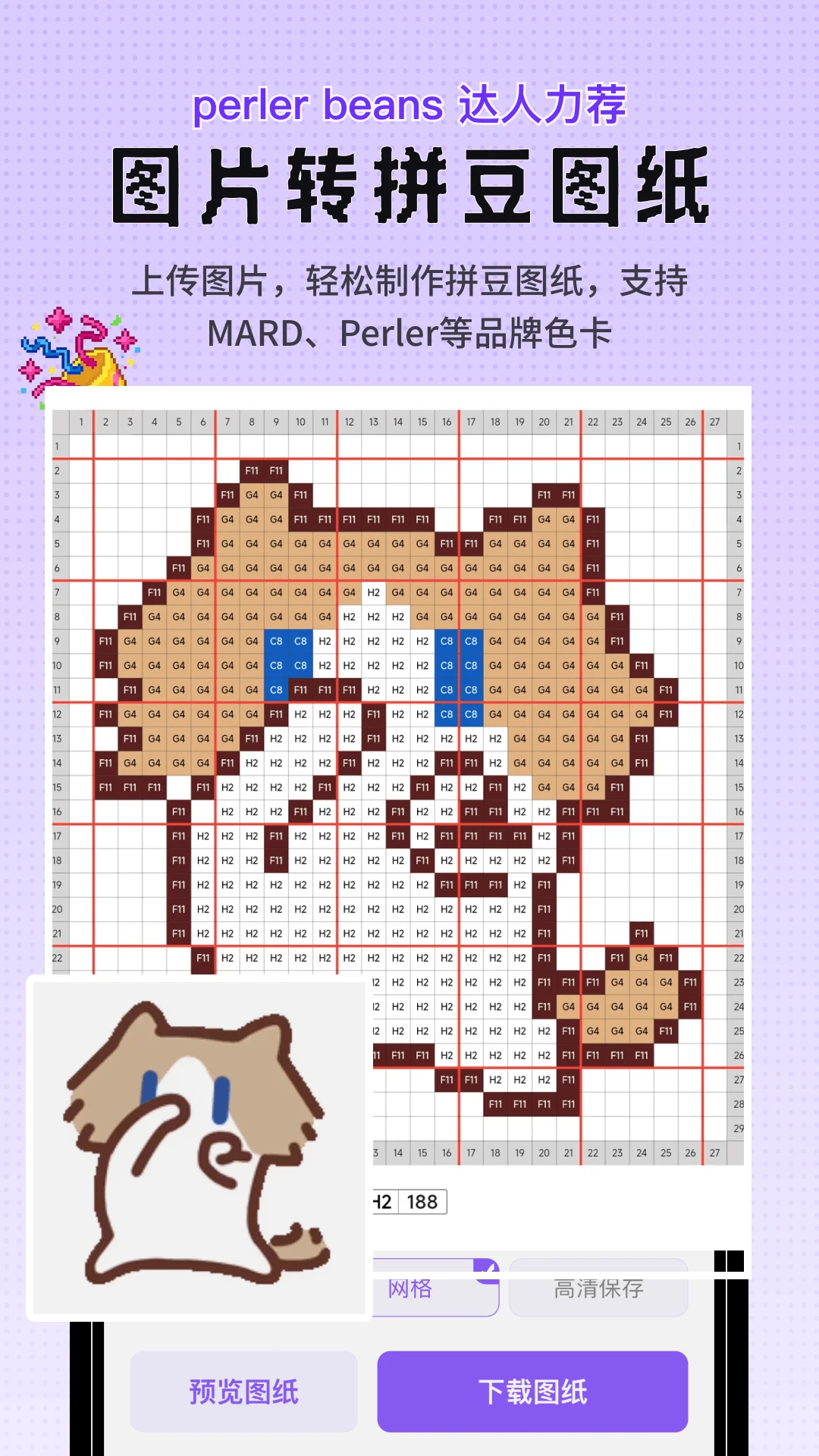
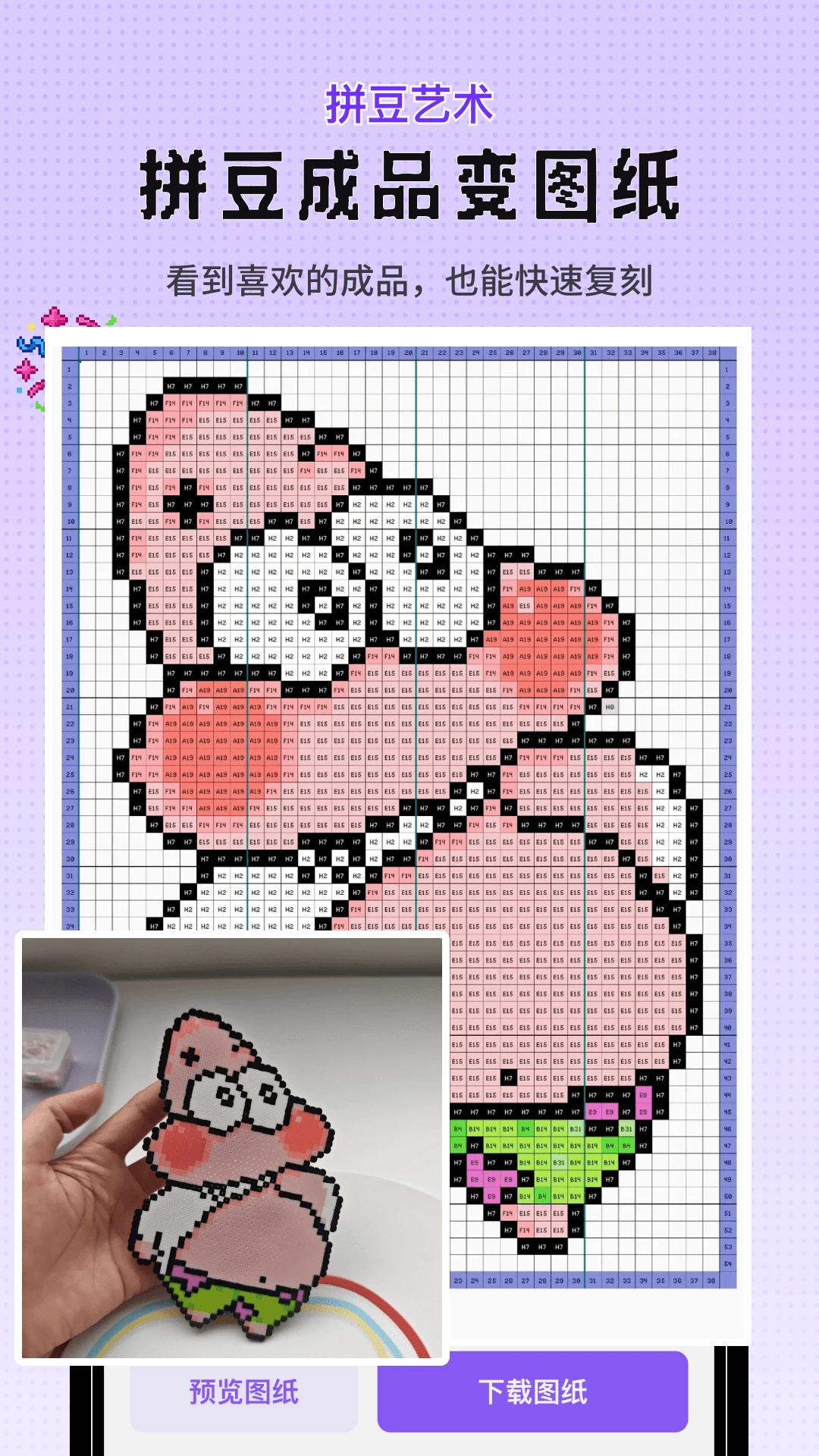

Perler拼豆图纸生成器像素豆画是一款专为拼豆手工爱好者打造的实用工具类应用,能够将任意图片快速转换为可直接对照拼搭的像素豆画图纸。无论你是刚入坑的新手,还是已经玩转各种豆豆拼图的老玩家,这款软件都能帮你省去手动数格子、配色号的繁琐过程。软件内置智能色彩识别与像素化处理引擎,上传照片后即可自动匹配拼豆色号并生成网格清晰的图纸,同时支持手动微调与导出分享。整个操作流程围绕「导入图片生成图纸对照拼搭」展开,界面干净直观,没有复杂的学习成本,手机端即可完成全部操作,适合日常闲暇时做手工参考使用。
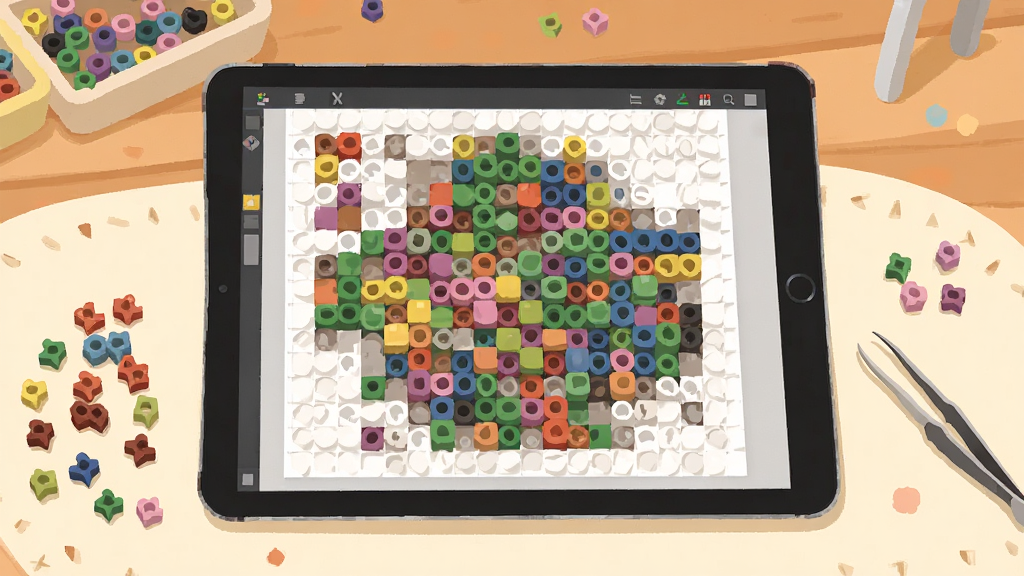
软件的核心能力在于将普通照片一键转换为拼豆图纸。系统会自动对图片进行像素化采样,根据内置的拼豆色卡匹配最接近的豆子颜色,并生成带编号的网格图。用户无需具备任何设计基础,选好图片后等待几秒即可获得完整图纸,大幅降低手工创作的前期准备门槛。
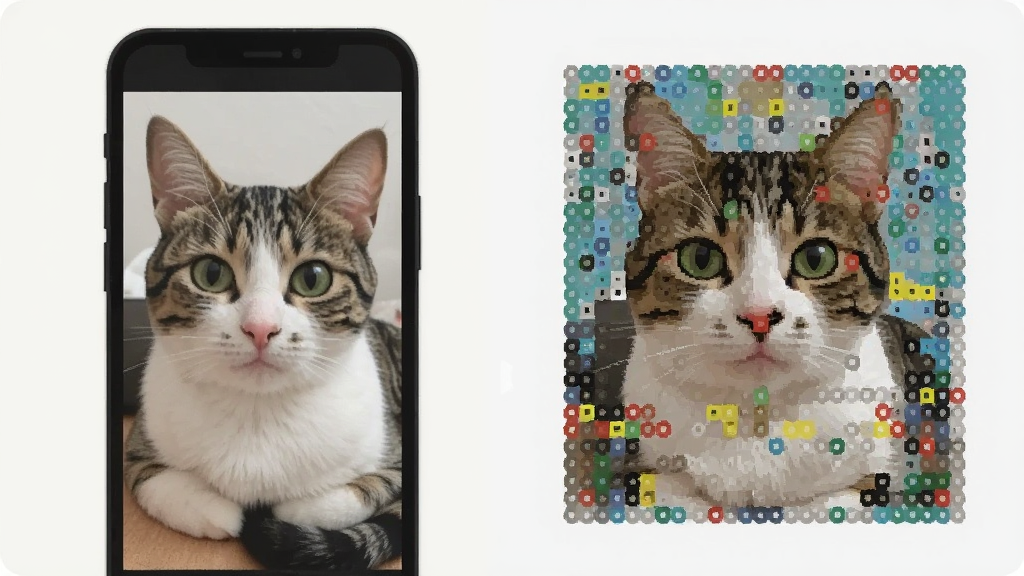
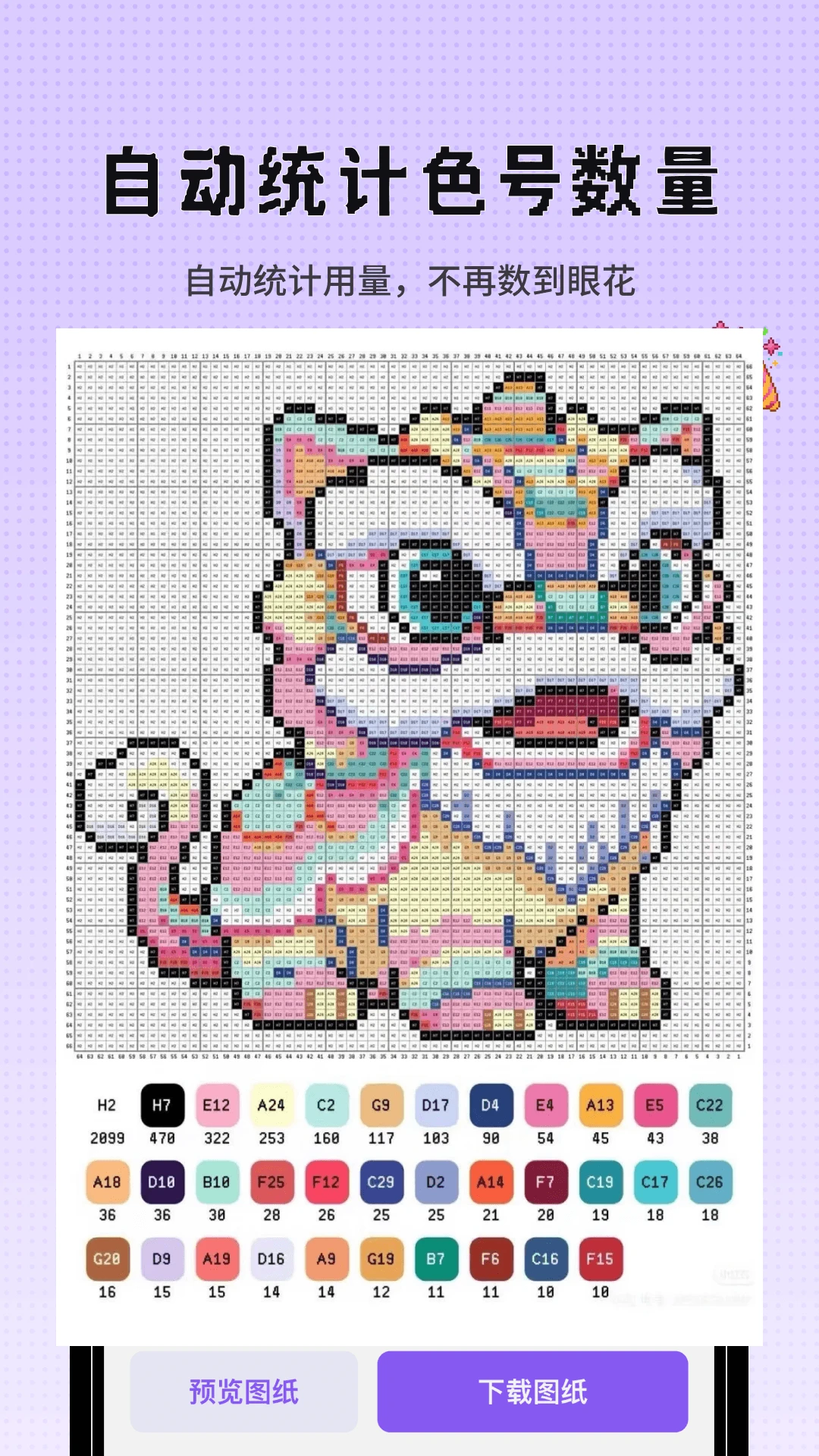
拼豆制作最怕颜色对不上,这款工具内置了常用拼豆品牌的色号体系,生成图纸时会自动标注每个格子对应的色号编号。用户在拼搭过程中只需按图索骥,不必反复比对颜色,减少因色差导致的返工。对于缺少某些色号的用户,还可以手动替换为相近颜色,灵活适配手头现有材料。
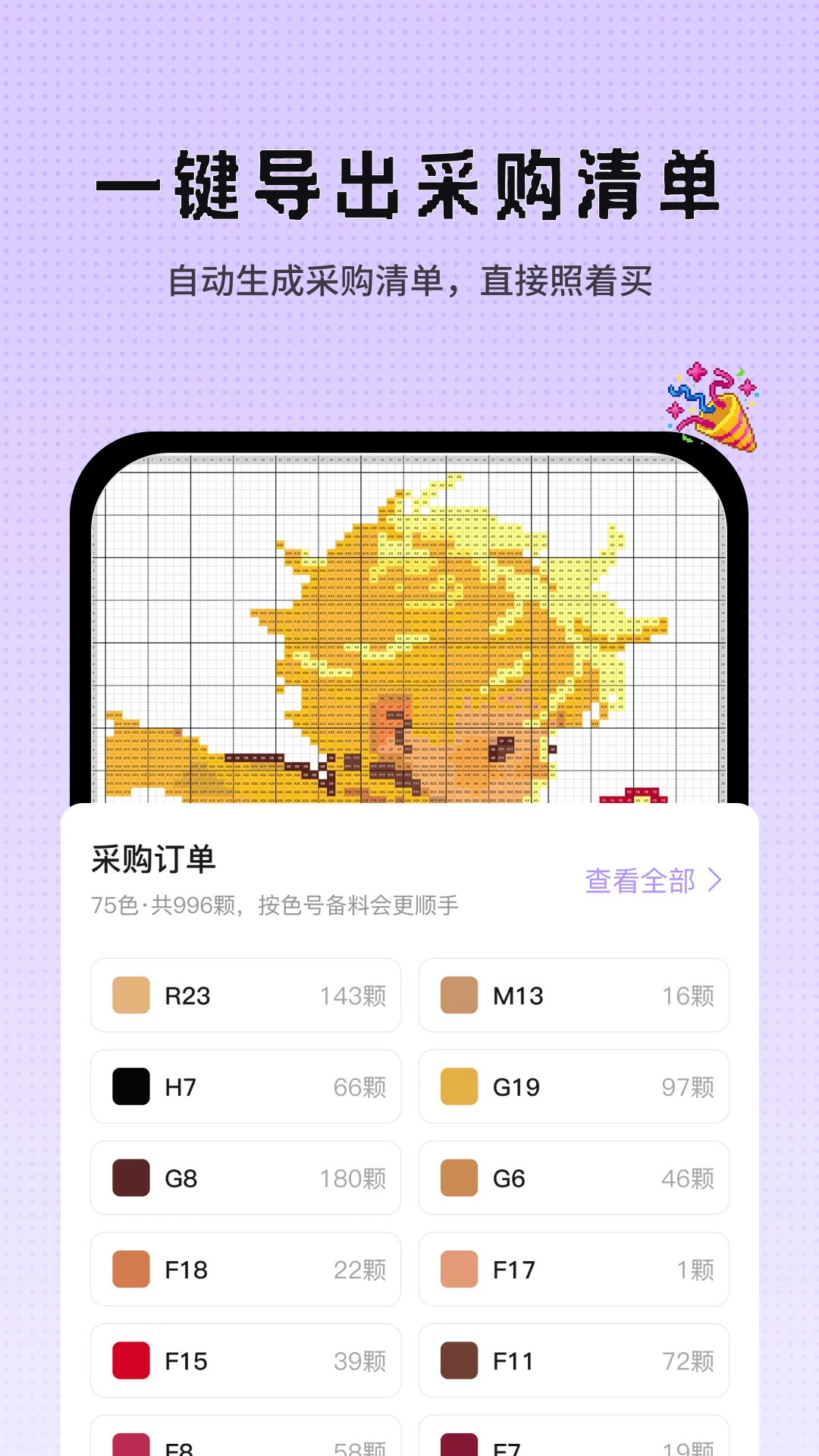
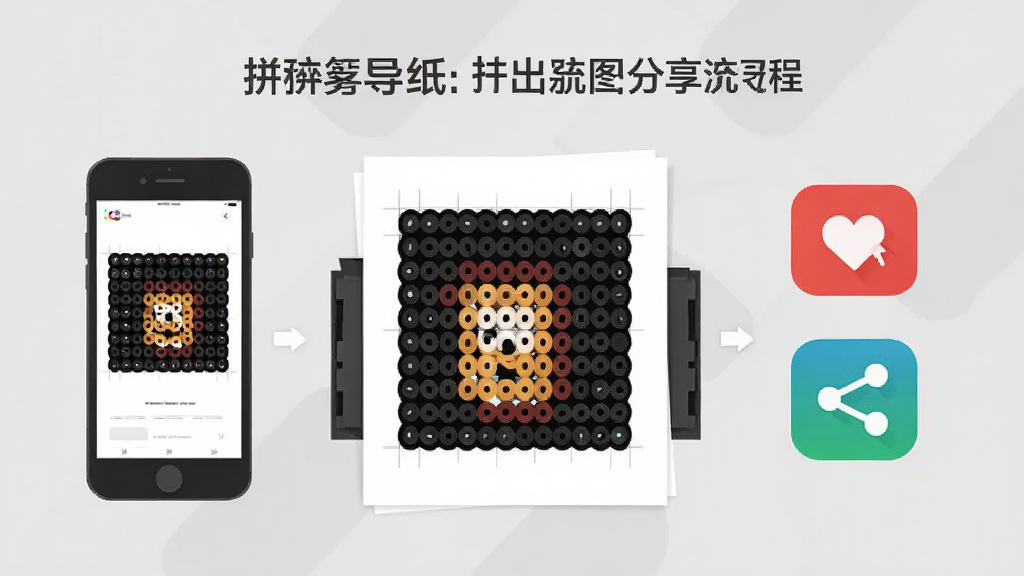
生成完成的图纸支持导出保存到本地相册,也可以直接分享给朋友或手工群组。导出的图纸带有清晰的网格线和色号标注,打印出来或放大查看都不会模糊,方便在实体拼搭时对照使用。对于喜欢在社交平台晒作品的用户来说,分享功能也让创作成果更容易被记录和传播。
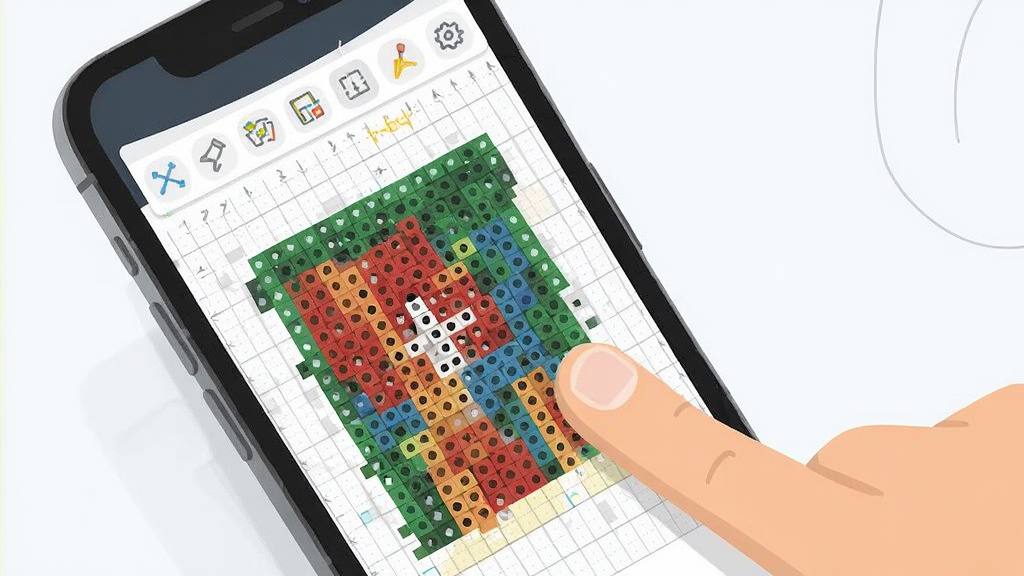
自动生成的图纸未必完全符合每个人的预期,软件提供了手动编辑模式,允许用户逐格修改颜色、擦除多余像素或补全细节。对于想要精细控制作品效果的用户来说,这一功能让图纸从「能用」升级为「好用」,尤其适合制作卡通形象、字母图案等需要精准轮廓的拼豆作品。
| 操作环节 | 具体说明 | 注意事项 |
| 导入图片 | 从相册选择或拍摄照片导入,支持常见图片格式 | 建议选择主体清晰、背景简洁的图片,转换效果更佳 |
| 设置尺寸 | 根据拼豆板规格设定图纸的横向与纵向格数 | 格数越多细节越丰富,但拼搭耗时也相应增加 |
| 生成图纸 | 系统自动像素化并匹配色号,生成带编号网格图 | 生成后可预览效果,不满意可返回重新调整参数 |
| 手动微调 | 逐格修改颜色、擦除或补全像素点 | 放大画布操作更精准,避免误触相邻格子 |
| 导出保存 | 将成品图纸保存至相册或分享给好友 | 导出前确认图纸完整,避免遗漏边缘格子 |

在实际使用中,建议优先选择对比度较高、轮廓分明的图片进行转换,比如卡通角色、字母标识或简笔画风格的照片,这类图片经过像素化处理后辨识度更高,拼搭出来的成品也更接近原图效果。如果导入的是风景照或人物特写,可以适当减少格数,避免图纸过于复杂导致拼搭难度陡增。另外,不同品牌拼豆的色号体系存在差异,软件内可切换色卡标准,使用前先确认自己手头豆子的品牌,能让色号匹配更准确。
移动端安装时请认准APK文件来源,下载完成后在手机设置中允许对应来源安装应用即可。
高危提示:切勿从不明第三方渠道下载修改版安装包,以免植入恶意程序导致隐私泄露或财产损失。
首次打开软件时,建议允许其访问相册权限,否则无法正常导入图片。
优化技巧:在生成图纸前先将图片裁剪为正方形,可减少空白像素区域,让图纸利用率更高。
若手机存储空间紧张,可定期清理软件缓存,避免因缓存堆积导致运行卡顿。
温馨提示:导出图纸时选择较高分辨率保存,打印对照时网格线和色号文字会更清晰。
部分机型在后台运行一段时间后可能被系统自动清理,建议使用时保持应用在前台,避免生成过程中断。
遇到闪退或黑屏情况,可先尝试重启手机并清除应用缓存;若问题依旧,检查系统版本是否过低,必要时更新系统或更换设备测试。
强制操作:卸载重装前请先确认已导出的图纸文件已保存至相册,卸载会清除应用内未导出的数据。
电脑端如需查看图纸,可将导出的图片传输至电脑后用图片查看器打开,无需额外安装同款软件。
使用手动编辑功能时,建议分区域逐步调整,避免大范围修改后难以撤销。
优化技巧:为常用色号建立自己的对照笔记,长期使用后拼搭效率会明显提升。
1.确认手机系统版本是否满足应用的最低运行要求,系统版本过低可能导致安装失败或打开后闪退。
2.检查下载的APK文件是否完整,文件损坏时安装程序会直接报错,建议重新下载一次安装包。
3.在手机设置中找到「安全」或「应用管理」选项,开启允许安装未知来源应用的开关,部分机型需要针对具体应用单独授权。
4.安装前清理手机存储空间,确保剩余容量大于安装包体积的两倍以上,避免安装过程中因空间不足中断。
5.若安装后无法打开,尝试清除应用数据后重新启动,仍无法解决可卸载后更换其他下载渠道获取安装包。
6.安装完成后首次启动若提示权限申请,请根据提示逐项允许相册、存储等必要权限,拒绝授权会导致核心功能无法使用。
1.打开软件进入首页,找到「导入图片」或「新建图纸」入口并点击。
2.在弹出的选择框中从相册选取目标图片,也可以直接调用相机拍摄。
3.进入参数设置页面后,根据拼豆板尺寸设定图纸的横向和纵向格数,格数越大细节越丰富。
4.确认色卡品牌选项,选择与自己手头拼豆相匹配的色号体系。
5.点击生成按钮,等待系统完成像素化处理和色号匹配,通常几秒内即可完成。
6.预览生成结果,如有个别格子颜色不理想可进入手动编辑模式逐格调整。
7.确认无误后点击导出,将图纸保存到相册或直接分享给好友。
1.首先确认软件内当前选择的色卡品牌是否与手中拼豆品牌一致,不同品牌色号体系不同,切换后重新生成即可。
2.若品牌一致仍有偏差,可在生成设置中调整颜色匹配的容差范围,让系统优先匹配更接近的色号。
3.进入手动编辑模式,长按偏色格子将其替换为手头现有的相近色号。
4.对于大面积色块,可以先用相近色替代,拼搭完成后再用正确色号局部替换,不影响整体效果。
5.建议在自然光下比对屏幕显示颜色与实物豆子颜色,屏幕色差也可能造成「对不上」的错觉。
6.长期使用可记录常用色号的替换对照关系,下次生成同类图纸时直接套用,减少重复调整。
查看全文






 IQOO_Neo_10_Pro_5G
鹿谷社区app官方下载正版 实用工具40.7M 中文 v3.4.0安卓版 26-10-28
下载
荣耀应用市场(荣耀应用商店)app最新版2026 实用工具45.8M 中文 v16.1.10.301安卓版 26-10-23
下载
lightroom安卓版中文版最新版正版 实用工具120.2M 中文 v11.5.22手机版 26-09-15
下载
APKPure安卓版下载安装最新版 实用工具23.2M 中文 v3.20.8103手机版 26-10-22
下载
oppo游戏中心app官方最新版2026 实用工具36.1M 中文 v17.1.0安卓版 26-10-02
下载
Scene骁龙工具箱最新版 实用工具7.2M 中文 v9.4.18 安卓版 26-10-21
下载
蓝河工具箱官方下载2026最新版 实用工具4.9M 中文 v7.2安卓版 26-10-19
下载
准星助手官方下载正版(准星精灵) 实用工具6.7M 中文 v4.5最新版 26-07-28
下载
老外管理器蓝色版本(ZArchiver Pro) 实用工具5.4M 中文 v1.0.11 安卓版 26-10-10
下载
小小电脑app下载安装最新版 实用工具964.9M 中文 v4.2.3-alpha1安卓版 26-10-10
下载
HappyMod游戏盒中文最新版本2026 实用工具20.0M 中文 v3.4.6安卓汉化版 26-09-18
下载
vivo浏览器最新版本官方版本(Browser) 实用工具221.1M 中文 v31.3.0.0最新版 26-10-26
下载 下载
下载 GameHub模拟器2026最新版(盖世游戏)
 度咔剪辑(度加剪辑)app最新版本2026
 软鸭社区app官方手机版
 manus手机版下载官方正版
 蓝奏搜索神器app安卓手机版
 开源软件室app安卓手机版
 乔安智联监控app下载安装手机版
 雷电云手机官方下载最新版
 抖音特效君(像塑)app安卓手机版
 (雷电云手机)雷电模拟器手机版下载免费安装
 逆光代售交易平台官方下载最新版
 番茄作家助手app安卓手机版
 电脑精品软件打包下载合集
 像素火影游戏合集
 植物大战僵尸融合版游戏大全
 音乐游戏
音乐游戏
 托卡生活世界版本大全
 吞噬城市的黑洞游戏