



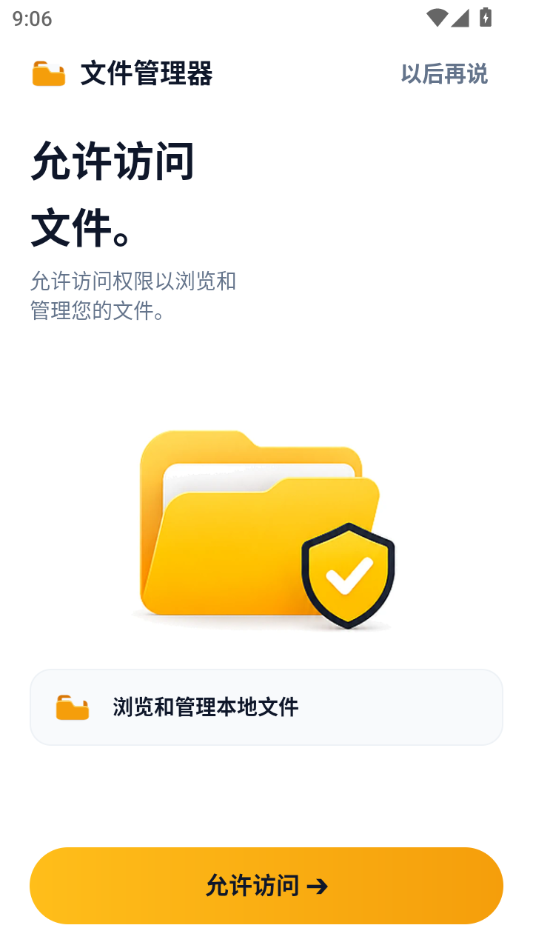
文件管理器是一款面向安卓用户的本地文件整理工具,主要用来查看手机目录、查找文档、整理图片和视频,也能对新下载的安装包进行快速定位。很多用户手机里文件越存越多,相册、下载夹、聊天接收目录容易混在一起,使用这类工具可以更清楚地了解空间占用情况,并把常用资料按自己的习惯重新归类。它更适合日常想提升查找效率、减少重复文件堆积的普通用户,操作逻辑偏直观,新手也能较快上手。
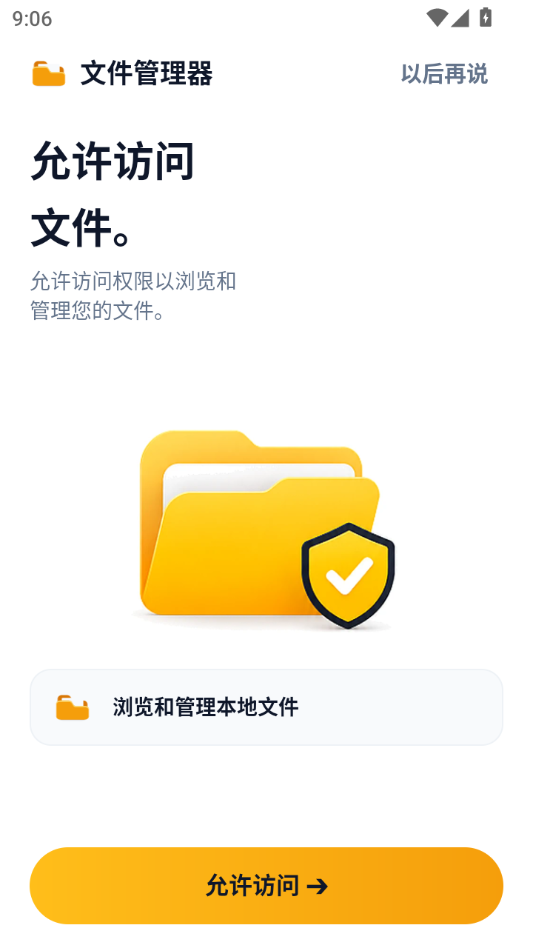
1.先看你的主要需求,如果只是想找安装包、照片、压缩包和文档,文件管理器的目录浏览功能基本可以覆盖。
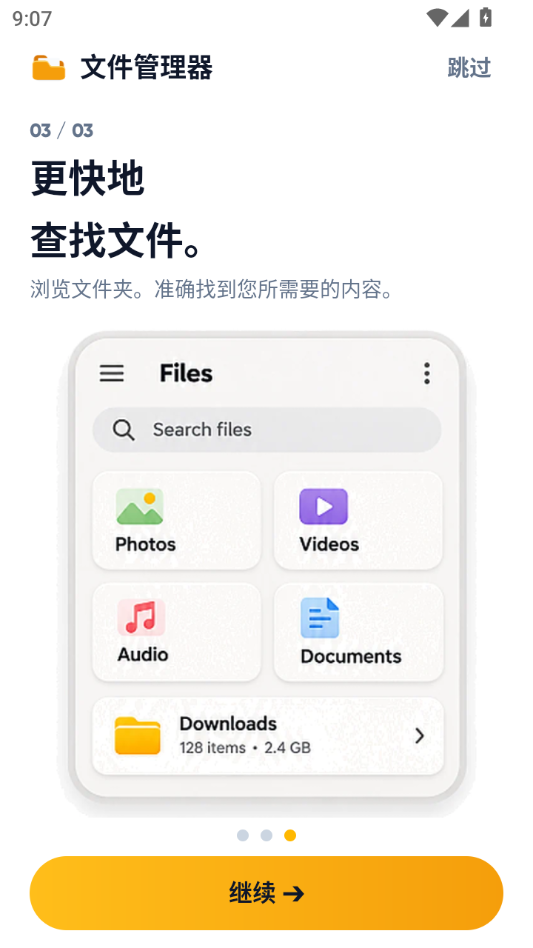
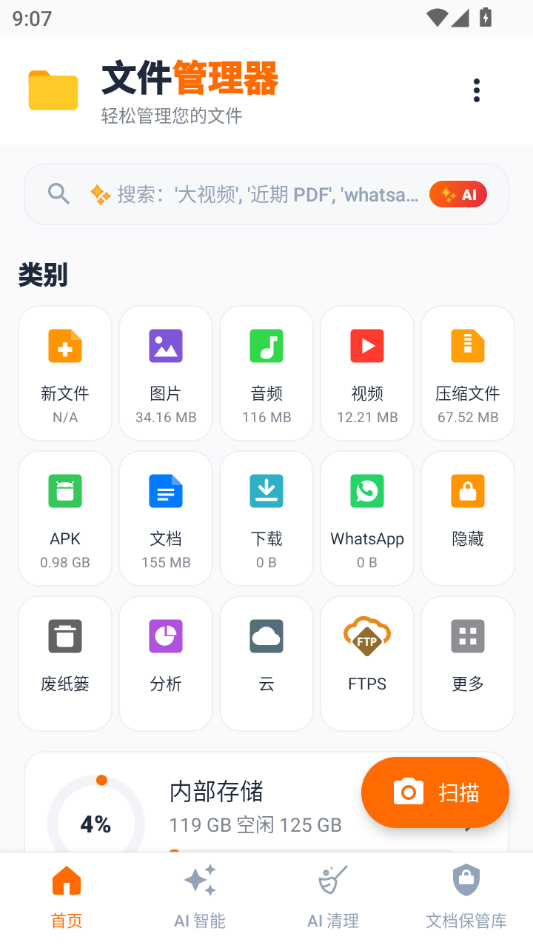
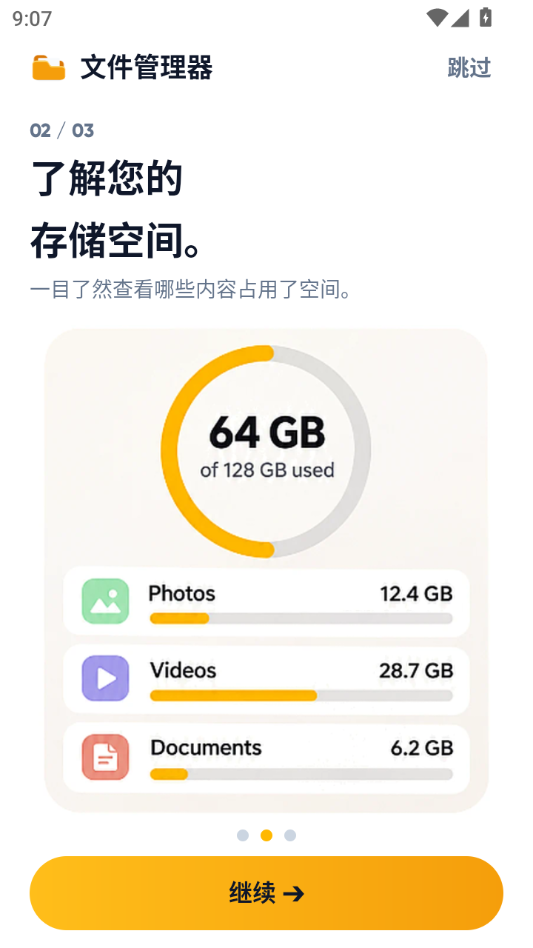
2.打开后建议先熟悉首页分类,常见入口会把图片、视频、音频、安装包和文档分开显示,查找时更省时间。
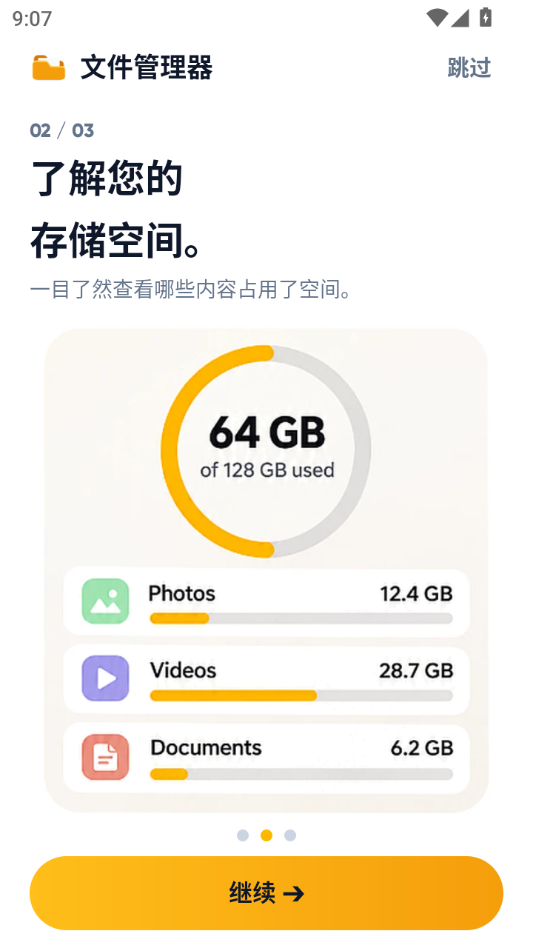
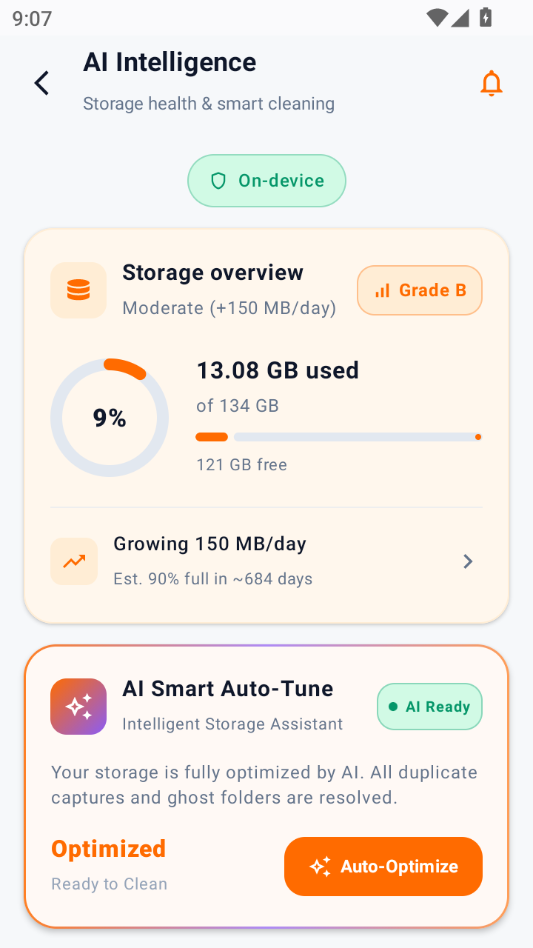
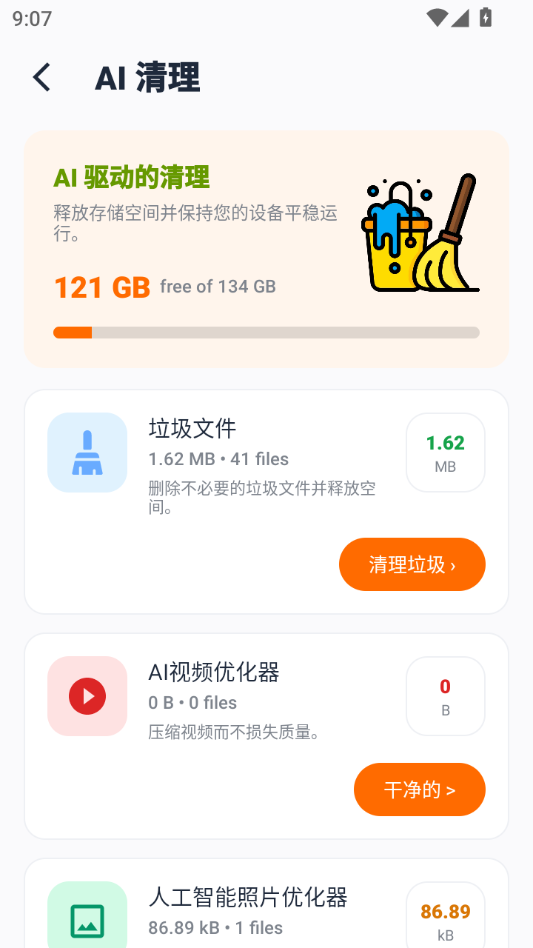
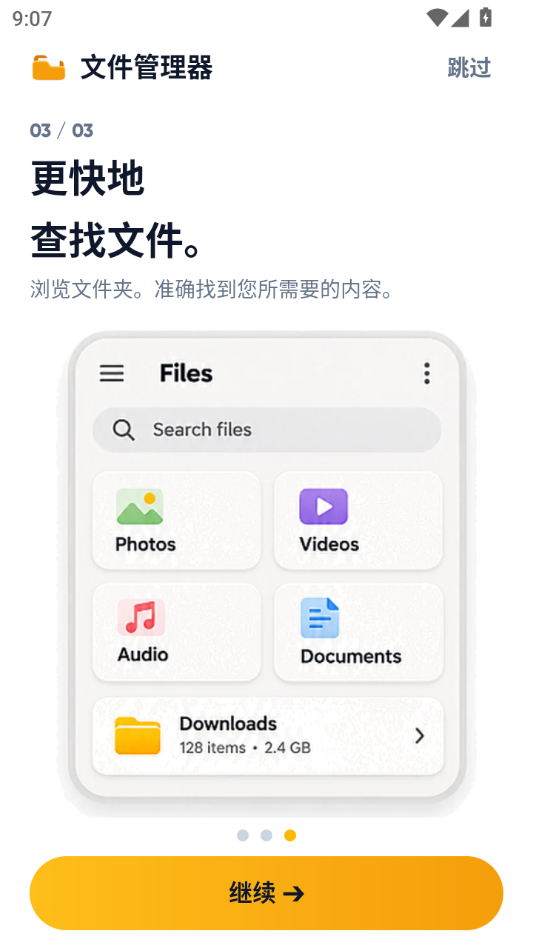
3.如果手机存储空间紧张,可以先进入大文件区域查看占用情况,再决定是否需要整理或删除。
4.对于下载站用户来说,安装完成后的APK文件往往藏在下载目录中,用文件类型筛选会更快定位。
5.使用前不要急着批量删除,尤其是系统目录和不认识的文件夹,先确认内容再操作更稳妥。
6.整体体验偏向实用型,适合想要一个简单、直接、能快速管理本地文件的安卓用户。
1.文件浏览是最基础的功能,可以逐层进入手机内部存储目录,查看不同文件夹里的具体文件。
2.分类查看功能适合快速筛选,例如按图片、视频、音乐、文档、安装包等类型进行查找。
3.搜索功能适合知道文件名但忘记位置的情况,输入关键词后可以减少手动翻找的时间。
4.常见管理操作包括复制、移动、重命名、新建文件夹等,整理资料时会更加灵活。
5.压缩包相关操作可用于处理常见压缩文件,具体支持情况以应用内实际显示为准。
6.常用的分享与发送功能可以配合社交工具使用,把文件快速分享给联系人或转移到其他应用。
1.手机照片和视频较多的用户,可以用它按类型查看本地媒体文件,减少在相册里反复滑动的麻烦。
2.经常下载软件安装包的用户,可以在下载目录中快速找到APK文件,方便重新安装或备份。
3.办公人群如果需要查看手机里的文档资料,可以通过分类入口集中查找,不必逐个文件夹翻看。
4.存储空间不足的用户,可以借助大文件查看思路先定位占用较高的内容,再进行清理判断。
5.不太熟悉安卓目录结构的新手,也可以从图形化分类入手,逐步了解手机文件存放位置。
6.如果只是偶尔找文件、整理下载内容,这类工具的门槛不高,不需要复杂设置就能开始使用。
| 操作项目 | 具体说明 | 适用场景 | 注意事项 |
|---|---|---|---|
| 目录浏览 | 进入内部存储,按文件夹层级查看文件 | 查找下载目录、聊天接收文件 | 不要随意改动系统目录 |
| 类型筛选 | 按图片、视频、音频、文档、安装包分类查看 | 快速找某一类资料 | 分类结果以本机文件为准 |
| 搜索定位 | 输入文件名关键词,快速缩小查找范围 | 记得文件名却忘记保存位置 | 关键词越准确,结果越清楚 |
| 复制移动 | 将文件转移到指定文件夹,便于重新归类 | 整理照片、文档和下载文件 | 移动前确认目标文件夹 |
| 重命名 | 修改文件名称,让资料更容易识别 | 处理乱码名或默认长文件名 | 保留必要后缀,避免打不开 |
| 分享发送 | 调用系统分享方式,把文件发送到其他应用 | 发给好友或转入其他工具处理 | 注意文件大小和网络环境 |
1.先检查安装包是否完整,如果下载过程中网络中断,建议重新获取安装包后再安装。
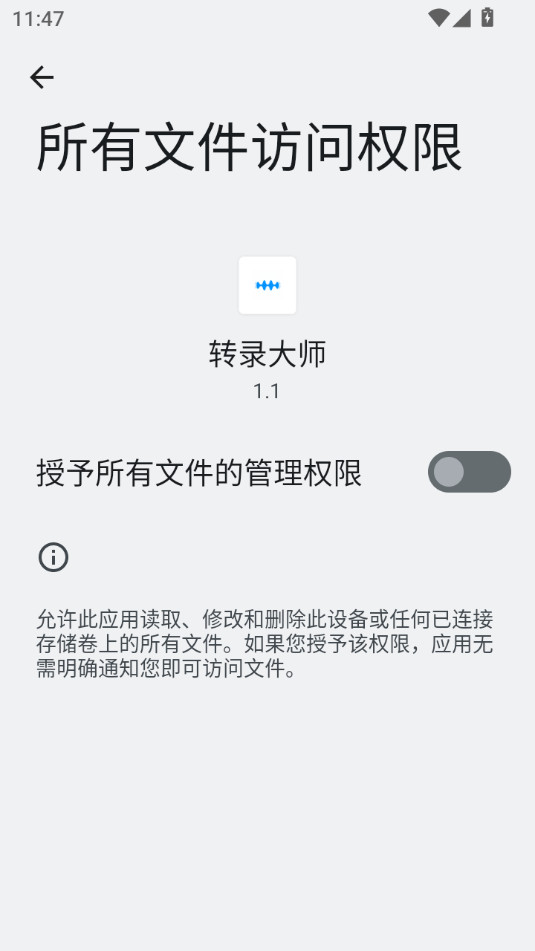
2.确认安卓系统是否允许安装未知来源应用,安装前需要按系统提示开启相应权限。
3.如果安装成功但桌面没有图标,可到应用列表中查找,或者通过系统搜索栏输入名称定位。
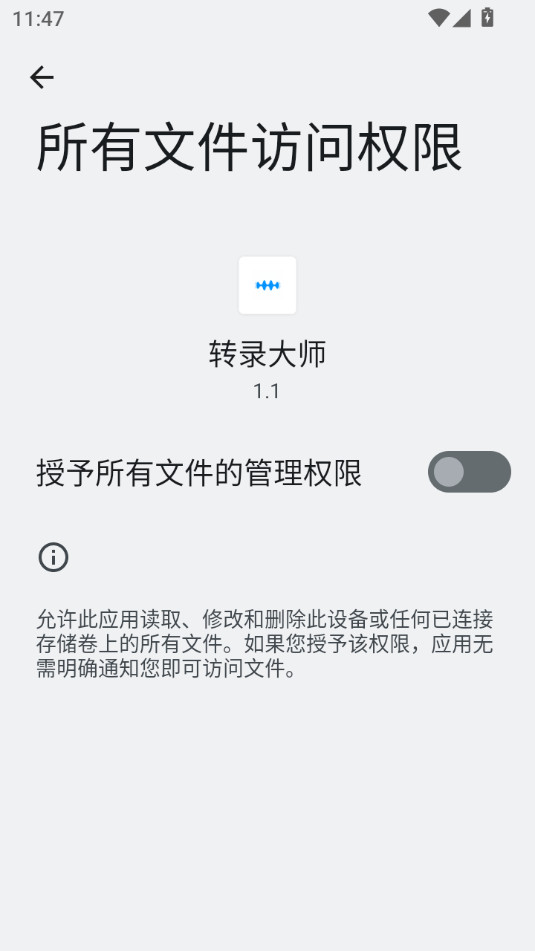
4.打开时提示权限不足,可以进入系统设置中的应用权限页面,允许必要的存储或文件访问权限。
5.若出现闪退,可先清理应用缓存,再重启手机尝试;仍无法解决时,可卸载后重新安装。
6.老机型或系统版本较低的设备,需要留意应用兼容性,建议优先使用适配范围较广的官方安装包。
1.建议从正规下载页面获取安装包,避免使用来源不明的修改包,减少捆绑和异常风险。
2.安装后只授予完成文件管理所需的权限,不随便开放与功能无关的系统权限。
3.删除文件前务必二次确认,尤其是批量清理时,避免误删照片、聊天记录附件或工作资料。
4.遇到系统目录、隐藏目录时不建议随意修改名称或移动位置,以免影响手机正常使用。
5.如果涉及压缩包或安装包,打开前确认文件来源,不要运行不清楚用途的程序。
6.定期整理下载目录和重复文件,既能释放空间,也能减少后续查找时的混乱。
查看全文






 Windows 11

鹿谷社区app官方下载正版 实用工具67.0M 中文 v3.7.6手机版 26-11-25
下载
荣耀应用市场(荣耀应用商店)app最新版2026 实用工具52.3M 中文 v16.1.12.302安卓版 26-11-23
下载
lightroom安卓版中文版最新版正版 实用工具120.2M 中文 v11.5.22手机版 26-09-15
下载
APKPure安卓版下载安装最新版 实用工具23.5M 中文 v3.20.8201安卓版 26-11-21
下载
oppo游戏中心app官方最新版2026 实用工具36.1M 中文 v17.1.0安卓版 26-10-02
下载
Scene骁龙工具箱最新版 实用工具7.2M 中文 v9.4.18 安卓版 26-10-21
下载
蓝河工具箱官方下载2026最新版 实用工具4.9M 中文 v7.4安卓版 26-11-16
下载
准星助手官方下载正版(准星精灵) 实用工具6.7M 中文 v4.5最新版 26-07-28
下载
老外管理器蓝色版本(ZArchiver Pro) 实用工具5.4M 中文 v1.0.11安卓版 26-11-09
下载
小小电脑app下载安装最新版 实用工具964.9M 中文 v4.2.3安卓版 26-11-17
下载
gemini3.8官方下载最新版 实用工具5.1M 中文 v1.0.1009090390手机版 26-11-24
下载
HappyMod游戏盒中文最新版本2026 实用工具20.0M 中文 v3.4.6安卓汉化版 26-09-18
下载 下载
 (微鲤万年历)中华万年历手机版安装新版
 看播助手app最新下载官方免费版
 看播助手下载2027安卓版本
 掌尚战纪app安卓最新版2026
 小米汽车app下载最新版
 抖音特效君(像塑)app安卓手机版
 临界app下载安卓手机版
 安全守护2手表app下载安装新版本
 MTool模拟器官方下载正版
 度咔剪辑(度加剪辑)app最新版本2026
 DeepSeek app下载官方手机版
 双开助手微分版永久免费下载安卓最新版
 RPG游戏大全
 洛雪音乐软件合集
 音乐搜索器推荐免费版
 能看mv的音乐电视软件
 动漫追番神器app推荐
 自带模组的游戏大全