




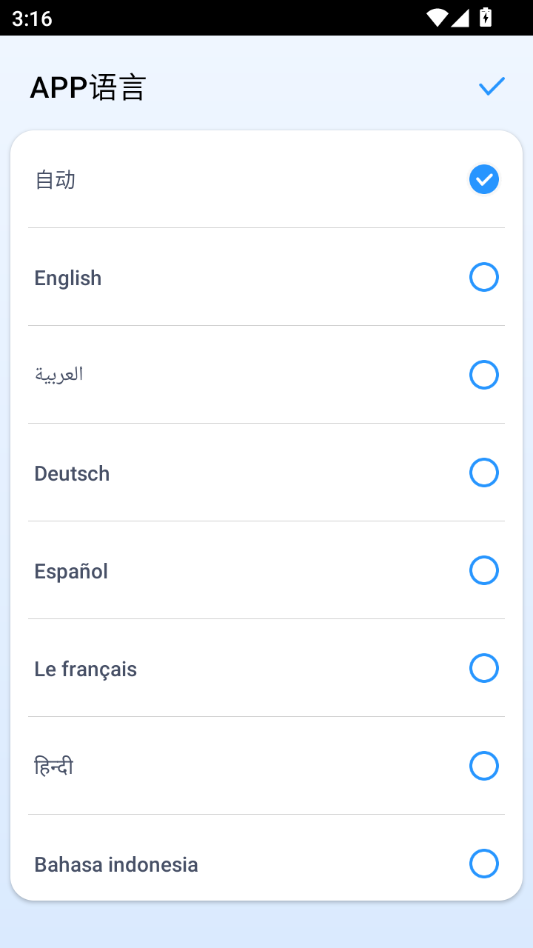




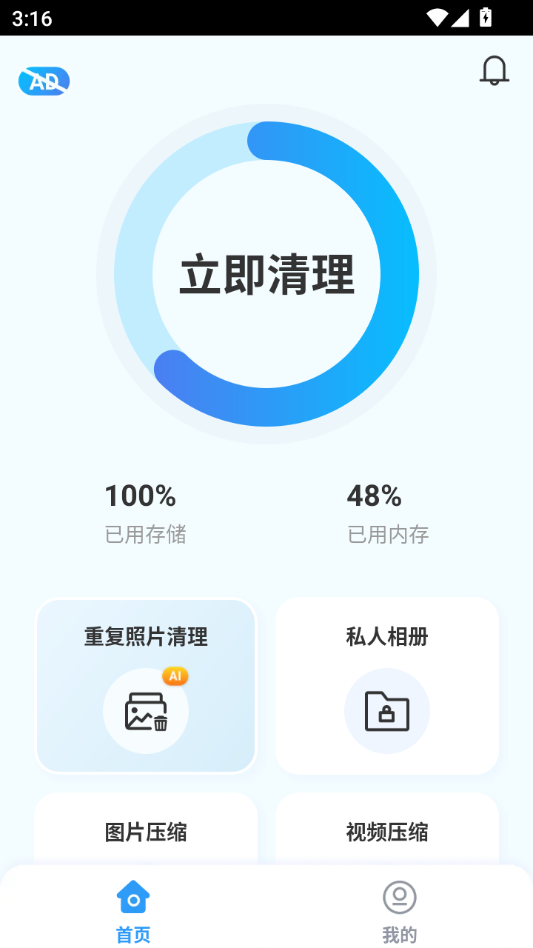
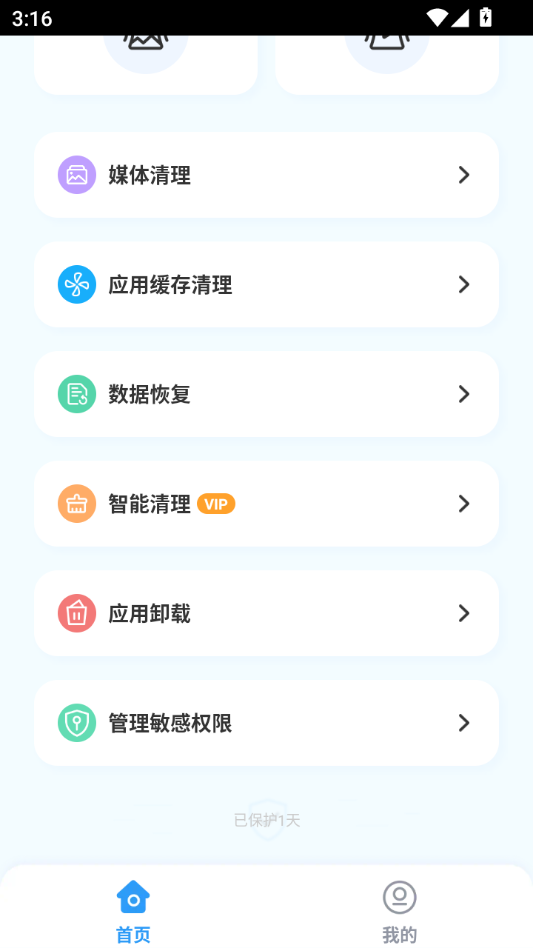
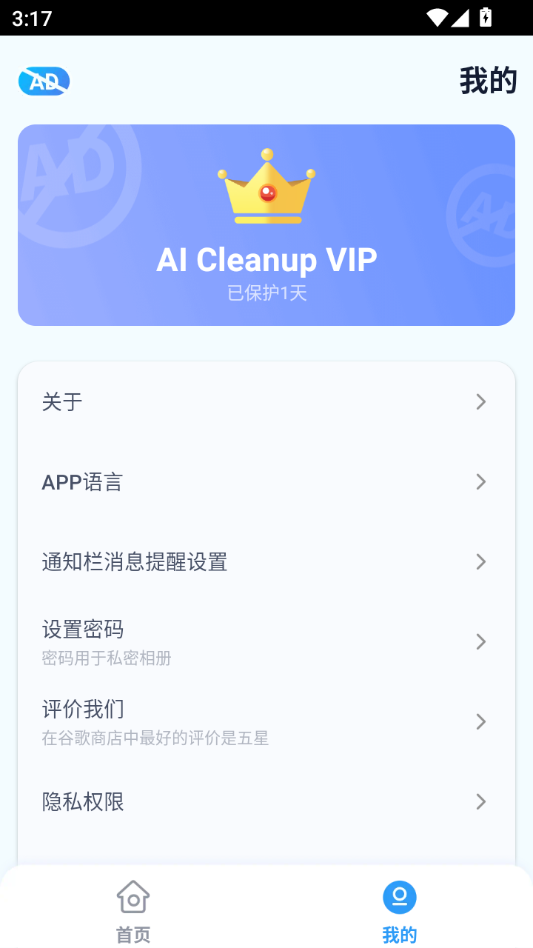
手机用久了,存储空间总在不知不觉中被占满,相册里同一张照片存了好几遍,聊天软件留下的缓存越堆越多,装过的应用卸载后还留着几十兆残留数据。AI Cleanup 就是为这类日常烦恼准备的一款手机维护工具,它把清理这件事拆成了几个清楚的模块:缓存与残留数据整理、重复与相似照片分组、设备文件基础扫描,每一步删除前都会让你先看一眼、确认一次,避免手快点错。它不是那种一味催你清空一切的应用,而是更像一个耐心的助手,把可清理的内容按类型摆在你面前,由你决定留下什么。下面就从实际使用角度,把这套工具讲透。

1.首次打开建议先完整扫一遍,不要急着点清理,等扫描进度条走完再看结果,这样得到的分类数据最完整。
2.扫描结束后重点看缓存文件和残留数据两项,这两块通常占大头,而且删除后对手机正常使用基本没有影响。
3.相册部分单独处理,先进入相似照片分组,把连拍、重复保存、截图备份这类明显冗余的挑出来。
4.清理前留意每一项旁边显示的占用大小,心里有个数,清完再对比一次可用空间的变化。
5.如果某次扫描只释放了几百兆,说明设备本身比较干净,不用反复扫,隔一两周做一次定期维护就够了。
6.遇到提示涉及系统目录或未知类型的文件,选择跳过,不要为了多腾出一点空间去动不熟悉的东西。
1.进入照片整理页面后,工具会自动把画面高度接近的图片归成一组,同组内以缩略图并排显示。
2.逐组查看时优先保留清晰度更高、尺寸更大的那一张,模糊的、压缩过度的可以勾选删除。
3.对连拍照片,挑表情或构图最好的一张留下,其余同组的直接标记,一次处理完再统一确认。
4.截图和聊天保存的图片往往混杂在相似组里,注意看画面上有没有界面元素,避免误删有用的资料图。
5.删除动作执行后图片会进入待确认环节,此时还有机会反悔,确认无误再让它彻底移除。
| 功能模块 | 具体表现 |
| 存储整理 | 按缓存、残留、安装包等类别列出可清理内容,每一项都标明占用体积,让用户先看清再决定 |
| 照片去重 | 对相似图片做分组展示,同组内可对比清晰度与尺寸,辅助挑出重复保存或多拍的低质量照片 |
| 删除保护 | 清理前提供预览与二次确认,减少手滑误删的风险,重要内容可提前备份 |
| 基础检查 | 扫描设备中部分常见风险项并给出提醒,结果受系统权限与文件类型影响,仅作参考 |
| 操作引导 | 按类型逐步引导查看,新手也能顺着流程走完,不必研究复杂的设置项 |
1.把清理安排成习惯:手机提示存储不足时别慌,先打开工具扫一遍,通常能腾出可观的余量。
2.拍照多的用户每两周整理一次相册,趁照片还没堆成山,分组数量少,筛起来更轻松。
3.安装新应用前顺手清一次安装包残留,避免旧版本的安装文件一直占着位置。
4.清理完成后留意手机运行状态,如果某个应用出现异常,回想一下是不是清掉了它的缓存配置,重开一次即可恢复。
5.对于相册里的原图和截图,建议在清理前挑几张重要的先转存到云端或电脑,留一条后路。
6.不要频繁全盘扫描,设备日常使用中的临时文件会自然回收,过度清理反而增加操作负担。
1.首次运行会申请文件访问等权限,看清楚每项权限的用途再授予,只给必要的那几项。
2.清理列表里凡是带有系统目录路径的条目,一律跳过,这类文件删掉后可能影响手机正常功能。
3.应用的双开数据、聊天记录缓存属于敏感区域,清理前先确认对方软件已经退出,避免数据错乱。
4.扫描出的风险项只是提示性质,不代表设备真的存在安全问题,不必因为一条提醒就安装其他软件。
5.下载安装包时留意来源,认准正规渠道,安装过程中出现的额外捆绑选项要逐项取消勾选。
6.如果清理后可用空间没有明显变化,可能是系统把文件放在受保护分区,属正常现象,不必强求。
1.手机存储长期告急、经常弹出空间不足提示的用户,可以把它当作定期释放空间的入口。
2.相册里存了几千张照片、自己都分不清哪张是原图的用户,用相似分组来筛选最省事。
3.喜欢尝鲜各类应用、装装卸卸很频繁的用户,残留数据清理能帮上不少忙。
4.给家里长辈维护手机的人,界面流程简单清楚,按提示点几步就能完成基础整理。
5.对手机维护不太懂、又不想折腾复杂设置的新手,把它当成一个傻瓜式的整理工具即可。
6.想要顺手做一次基础检查、看看设备状态是否正常的普通用户,也能从扫描结果里得到一些参考。

| 软件名称 | 功能优势 | 评分 |
| 清理大师 | 垃圾扫描与内存加速 | ★★★★★ |
| 相册整理助手 | 相似照片智能归组 | ★★★★☆ |
| 文件管家 | 大文件查找与分类浏览 | ★★★★☆ |
| 存储清理助手 | 缓存残留一键归类 | ★★★★☆ |
| 手机加速器 | 后台进程优化管理 | ★★★☆☆ |
| 照片去重 | 重复图片快速比对 | ★★★★☆ |
| 系统工具箱 | 基础检测与状态查看 | ★★★☆☆ |
查看全文






鹿谷社区app官方下载正版 实用工具67.0M 中文 v3.7.6手机版 26-11-25
下载
荣耀应用市场(荣耀应用商店)app最新版2026 实用工具52.3M 中文 v16.1.12.302安卓版 26-11-23
下载
lightroom安卓版中文版最新版正版 实用工具120.2M 中文 v11.5.22手机版 26-09-15
下载
APKPure安卓版下载安装最新版 实用工具23.5M 中文 v3.20.8201安卓版 26-11-21
下载
oppo游戏中心app官方最新版2026 实用工具36.1M 中文 v17.1.0安卓版 26-10-02
下载
Scene骁龙工具箱最新版 实用工具7.2M 中文 v9.4.18 安卓版 26-10-21
下载
蓝河工具箱官方下载2026最新版 实用工具4.9M 中文 v7.4安卓版 26-11-16
下载
准星助手官方下载正版(准星精灵) 实用工具6.7M 中文 v4.5最新版 26-07-28
下载
老外管理器蓝色版本(ZArchiver Pro) 实用工具5.4M 中文 v1.0.11安卓版 26-11-09
下载
小小电脑app下载安装最新版 实用工具964.9M 中文 v4.2.3安卓版 26-11-17
下载
gemini3.8官方下载最新版 实用工具5.1M 中文 v1.0.1009090390手机版 26-11-24
下载
HappyMod游戏盒中文最新版本2026 实用工具20.0M 中文 v3.4.6安卓汉化版 26-09-18
下载 下载
 Stellarium下载手机版官方最新版(虚拟天文馆)
 掌尚战纪app安卓最新版2026
 (微鲤万年历)中华万年历手机版安装新版
 看播助手app最新下载官方免费版
 看播助手下载2027安卓版本
 小米汽车app下载最新版
 抖音特效君(像塑)app安卓手机版
 临界app下载安卓手机版
 安全守护2手表app下载安装新版本
 MTool模拟器官方下载正版
 度咔剪辑(度加剪辑)app最新版本2026
 DeepSeek app下载官方手机版
 看短剧app
 音乐搜索器推荐免费版
 模拟经营游戏排行榜
 2026热门AI人工智能软件
 全彩无删减的漫画软件
 十大免费不收费短视频