




AI Cleanup 是一款面向手机日常维护的清理工具,主要用于帮助用户整理存储空间、查找重复或相似照片,并对设备中的文件与应用进行基础扫描。它的定位不是那种满屏广告、动不动就弹窗诱导下载的"清理神器",而是把注意力放在实用的整理动作上:内存告急时腾出空间、相册照片太多时帮你归类筛选、安装应用一多就顺手做一次基础检查。适合在手机提示存储不足、相册里堆满截图和连拍、装了一堆应用之后打开用一遍,让设备保持相对清爽、稳定的使用状态。整体操作门槛不高,普通用户照着提示点一点就能完成一轮整理。
需要提前说明的是,这款工具的作用范围取决于系统权限、文件类型和设备环境。它能在你授权的范围内列出可清理的内容,但删不删、删哪些,最终决定权仍在你手里。所以第一次使用时,建议先看清楚每一类内容是什么,再决定是否清理,尤其是系统文件和不认识的文件夹。
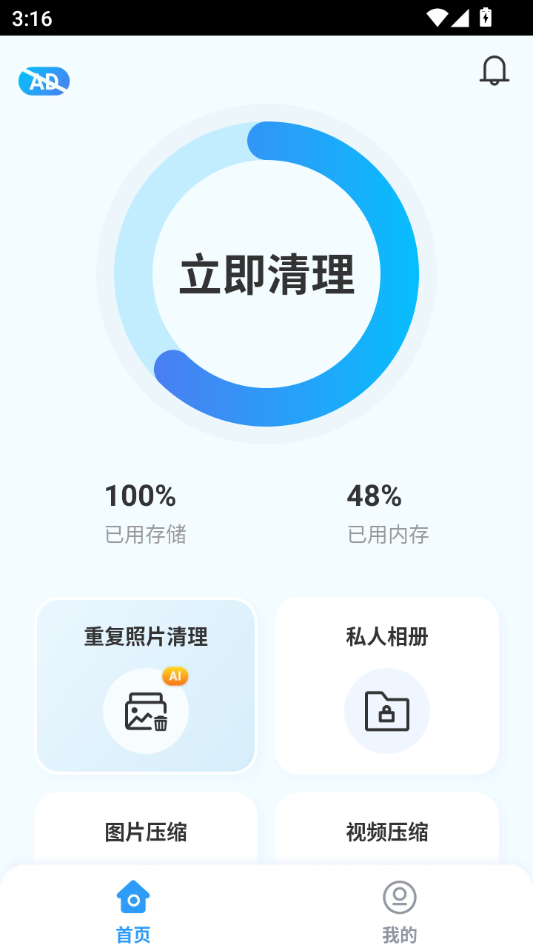
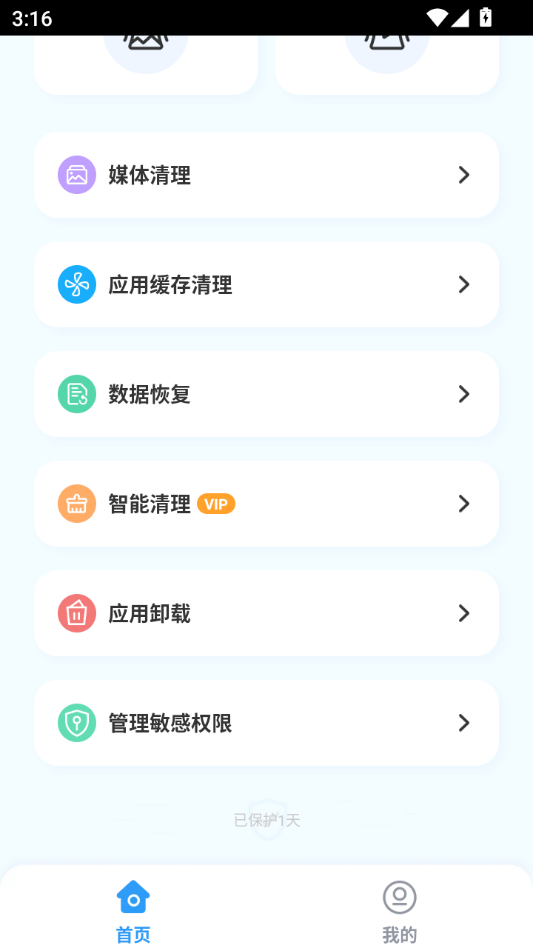
打开 AI Cleanup 后,它会先把设备里可以整理的内容按类型分好,比如缓存文件、应用残留数据、重复图片等,一类一类展示给你看,而不是一股脑地把所有文件塞进同一个列表。这样做的好处很直观:你知道自己清的是什么、占了多少空间,也能按需只处理其中一类。每一项操作前都有确认或预览环节,清理前可以再核对一遍,尽量避免手滑误删。对于不太熟悉手机文件结构的新手来说,这种"先看后删"的节奏更稳妥。
相册是手机里最容易堆积内容的地方,连拍、截图、重复保存的图片往往占了很大一块空间。AI Cleanup 会把相似的图片归到同一组里展示,方便你逐组对比,把质量偏低或者重复保存的那几张挑出来处理,保留清晰、满意的那一张。相比在相册里一张张翻找,分组查看的效率会高不少,也更不容易误删还想保留的照片。
除了清理,AI Cleanup 也会对设备中的部分常见风险项做基础扫描,并给出提醒和建议。需要客观看待的是,这类扫描的效果与系统权限、文件类型和设备环境都有关系,它提供的是参考信息,而不是绝对结论。看到提醒时,先判断一下是不是自己认识的应用或文件,再做后续处理更合适。
整个应用没有复杂的学习曲线,主界面围绕扫描、查看、清理三步展开,普通用户可以很快跑完一轮流程。对于只想把手机收拾干净、不想研究各种参数设置的人群来说,这种简单直接的设计反而更省心。
| 操作环节 | 具体做法 | 注意事项 |
|---|---|---|
| 首次启动 | 按提示授予存储等必要权限,等待首页加载完成 | 只授予应用说明中提到的权限,其他弹窗可先拒绝 |
| 开始扫描 | 点击扫描按钮,等待分类结果生成,期间尽量别切后台 | 扫描耗时与文件数量有关,文件多时耐心等一会儿 |
| 查看分类 | 逐类点开缓存、残留、重复图片等内容,先预览再决定 | 优先处理缓存和重复图片,回收空间见效快 |
| 照片整理 | 进入相似图片分组,逐组对比挑选,保留清晰的那张 | 删除前确认分组里没有重要截图或证件照 |
| 执行清理 | 勾选确认后点清理,等待完成提示,再回到首页看剩余空间 | 清理完成后可重启一次应用,界面数据更准确 |
整个流程走下来,核心也就是"扫描预览确认"这几个动作。真正需要注意的是判断环节:不认识的文件别急着勾选,相册分组里拿不准的图片先留着。日常养成习惯,隔一段时间清理一次缓存和重复照片,手机的存储压力会小很多。
安装环节:安卓手机下载 APK 后,如果系统提示"未知来源"被禁止,需要到设置里临时允许本次安装来源,装完再关掉更稳妥。
切勿在来源不明的第三方页面下载安装包,认准本站提供的下载入口,避免装到套壳或篡改版本。
设备适配:AI Cleanup 对系统版本有一定要求,版本过旧的机型可能出现界面错位或功能缺失,遇到这种情况优先考虑升级系统或换用其他工具。
权限设置:首次运行时会申请存储访问权限,这是扫描和清理功能的基础。建议只开放与清理相关的权限,通讯录、短信等无关权限可以直接拒绝,不影响核心功能使用。
存储选择:如果手机支持存储卡,注意区分内部存储与外部存储的扫描范围,重要资料建议提前备份到电脑或云端再动手。
运行优化:扫描时尽量保持屏幕常亮、不要频繁切换应用,避免进程被系统回收导致扫描中断;后台同时运行的大型应用先关掉,速度会快一些。
后台管控:部分品牌手机对后台权限管得较严,可以进入电池管理或自启动设置里,允许该应用在清理期间保持运行。
使用禁忌:不要删除不熟悉的系统文件或重要资料,尤其是路径里带 system、android 字样的目录,删错可能导致应用异常甚至无法开机。
常见报错:出现闪退时,先清理应用缓存再重进,仍不行就卸载重装;卡在扫描界面不动,多半是权限没给全或存储读取失败,去设置里重新授权;黑屏或白屏一般是安装包不完整,重新下载安装即可;若提示缺少运行组件,可在站内搜索"安卓运行库"或"谷歌服务框架"查找对应补丁。
| 软件名称 | 功能优势 | 评分 |
|---|---|---|
| 腾讯管家 | 清理加速与安全防护一体 | ★★★★★ |
| 360手机卫士 | 垃圾清理与骚扰拦截全面 | ★★★★☆ |
| 火绒安全卫士 | 轻量无广告,查杀干净 | ★★★★★ |
| ES文件管理器 | 文件分类管理清晰易用 | ★★★★☆ |
| 相册快清 | 专注相似照片智能筛选 | ★★★★☆ |
| 清理大师 | 缓存深度清理,释放空间快 | ★★★★☆ |
| 存储空间分析 | 可视化展示空间占用分布 | ★★★★☆ |
1. 先在手机上打开 AI Cleanup,进入主界面后按提示授予存储访问权限,这是后续扫描和清理能够正常运行的前提。
2. 权限给完之后点击扫描按钮,耐心等分类结果加载出来,文件数量多的时候需要多等一会儿,期间尽量不要切到其他应用。
3. 结果出来以后逐类点开查看,缓存、残留数据、重复图片分别占多少空间一目了然,先处理占比大的那几类,效果最明显。
4. 如果重点是整理相册,就进入相似图片分组,一组一组对比,把重复保存或画质偏低的挑出来删掉,保留最满意的那张。
5. 清理前每一项都有确认或预览,务必看清楚再勾选,不熟悉的系统文件和重要资料一律不要动,避免造成不可恢复的损失。
6. 清理完成后回到首页看剩余空间变化,如果效果不明显,可以再检查一遍照片分组和应用残留,通常还能再腾出一些空间。
7. 之后养成定期整理的习惯,每隔一段时间打开清理一次缓存和重复照片,手机就能长期维持比较清爽的状态。
1. 从下载渠道来看,尽量选择本站这类正规下载站提供的安装包,不要点来路不明的广告链接或短信里的短链。
2. 下载完成后先看安装包大小是否合理,明显偏小的文件多半是下载不完整,重新下载一遍再安装。
3. 安装过程中留个心眼,看清每一步弹出的权限申请,与清理无关的权限可以拒绝,不影响核心功能。
4. 安装完成后打开应用先跑一轮扫描,看看界面和功能是否和介绍一致,若出现大量强制弹窗或诱导下载,建议立即卸载。
5. 使用时涉及文件删除的操作一律先预览再确认,尤其是系统目录下的文件,宁可不清也不要误删。
6. 手机里若有重要照片和资料,清理前先备份到电脑或云端,多一层保险总没有坏处。
1. 相似照片功能采用的是分组查看的方式,同一组里会同时展示几张相似图片,方便你自己对比决定留哪张。
2. 删除前应用会提供确认或预览环节,勾选之后还有一道确认,正是为了避免手滑误删。
3. 操作时建议一组一组慢慢看,对拿不准的图片先跳过不选,等之后想清楚了再回来处理。
4. 重要照片比如证件、合同、发票的截图,建议提前单独备份或移入专门的文件夹,避免混进重复图片里被选中。
5. 如果手机相册自带回收站功能,清理后的照片通常还能在一段时间内找回,这也是最后一道补救措施。
6. 万一发现删错了,先别继续清理,立刻去相册回收站或云备份里找回,越早处理恢复成功率越高。
查看全文






鹿谷社区app官方下载正版 实用工具67.0M 中文 v3.7.6手机版 26-11-25
下载
荣耀应用市场(荣耀应用商店)app最新版2026 实用工具52.3M 中文 v16.1.12.302安卓版 26-11-23
下载
lightroom安卓版中文版最新版正版 实用工具120.2M 中文 v11.5.22手机版 26-09-15
下载
APKPure安卓版下载安装最新版 实用工具23.5M 中文 v3.20.8201安卓版 26-11-21
下载
oppo游戏中心app官方最新版2026 实用工具36.1M 中文 v17.1.0安卓版 26-10-02
下载
Scene骁龙工具箱最新版 实用工具7.2M 中文 v9.4.18 安卓版 26-10-21
下载
蓝河工具箱官方下载2026最新版 实用工具4.9M 中文 v7.4安卓版 26-11-16
下载
准星助手官方下载正版(准星精灵) 实用工具6.7M 中文 v4.5最新版 26-07-28
下载
老外管理器蓝色版本(ZArchiver Pro) 实用工具5.4M 中文 v1.0.11安卓版 26-11-09
下载
小小电脑app下载安装最新版 实用工具964.9M 中文 v4.2.3安卓版 26-11-17
下载
gemini3.8官方下载最新版 实用工具5.1M 中文 v1.0.1009090390手机版 26-11-24
下载
HappyMod游戏盒中文最新版本2026 实用工具20.0M 中文 v3.4.6安卓汉化版 26-09-18
下载 下载
 Stellarium下载手机版官方最新版(虚拟天文馆)
 掌尚战纪app安卓最新版2026
 (微鲤万年历)中华万年历手机版安装新版
 看播助手app最新下载官方免费版
 看播助手下载2027安卓版本
 小米汽车app下载最新版
 抖音特效君(像塑)app安卓手机版
 临界app下载安卓手机版
 安全守护2手表app下载安装新版本
 MTool模拟器官方下载正版
 度咔剪辑(度加剪辑)app最新版本2026
 DeepSeek app下载官方手机版
 看短剧app
 音乐搜索器推荐免费版
 模拟经营游戏排行榜
 2026热门AI人工智能软件
 全彩无删减的漫画软件
 十大免费不收费短视频