
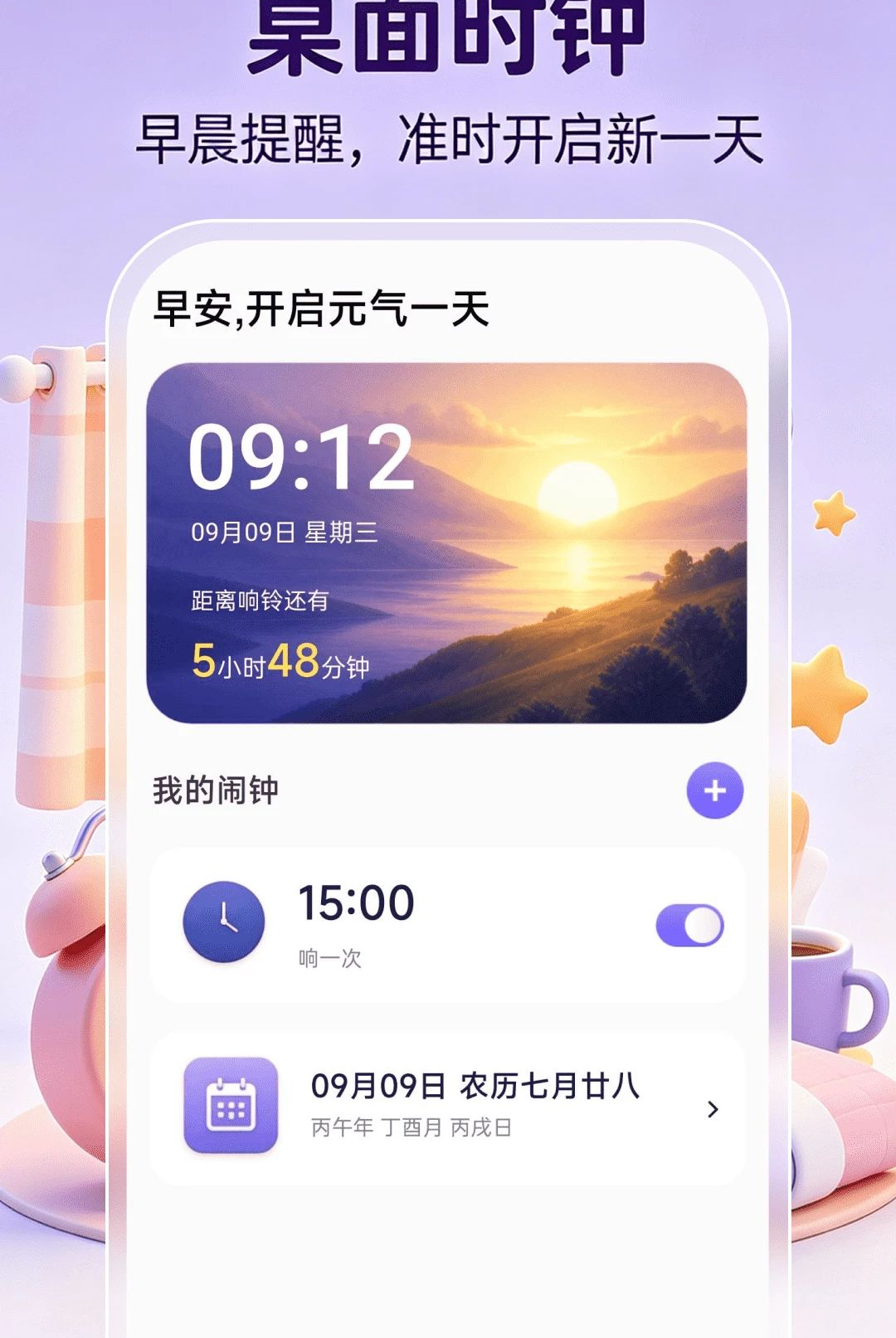
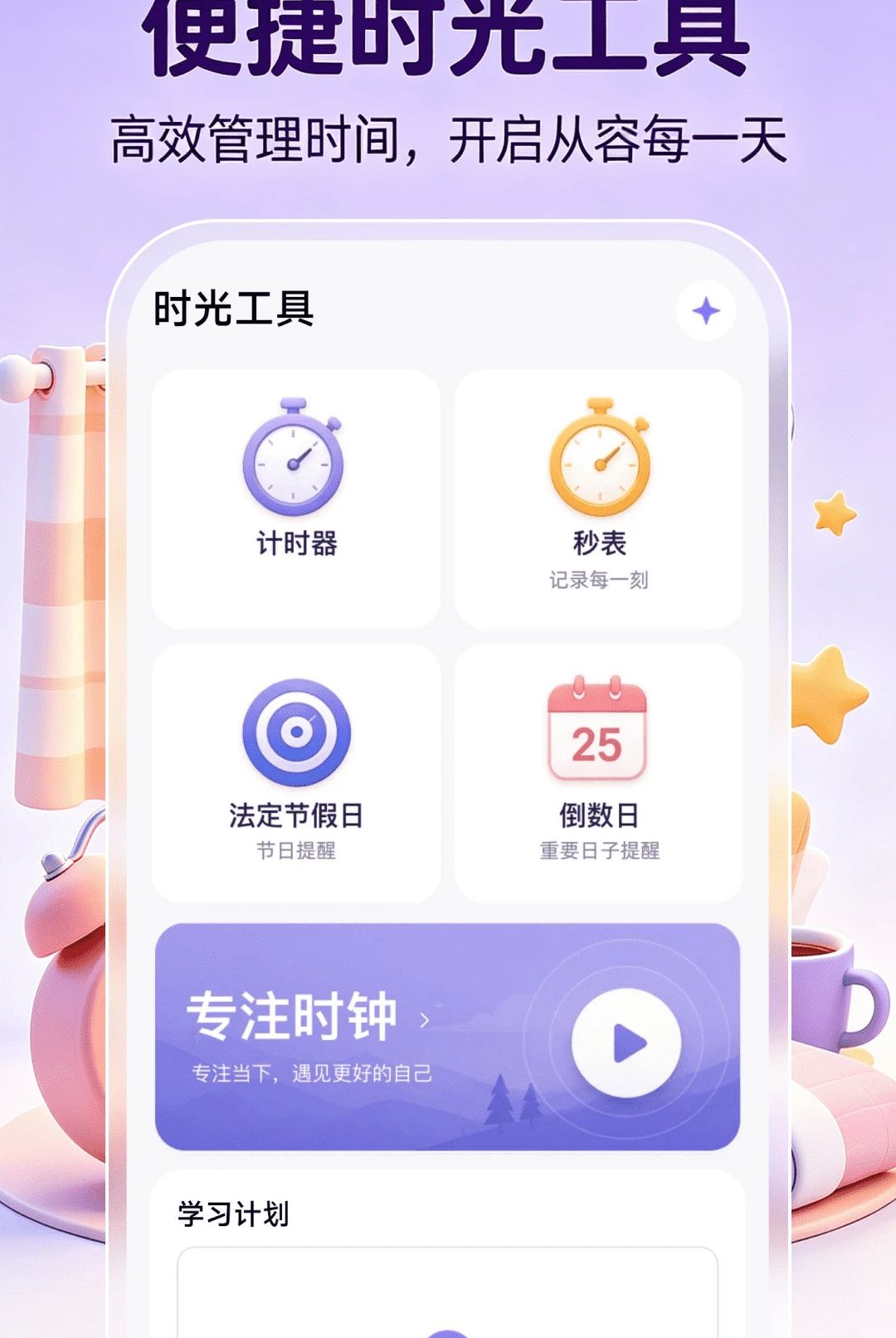
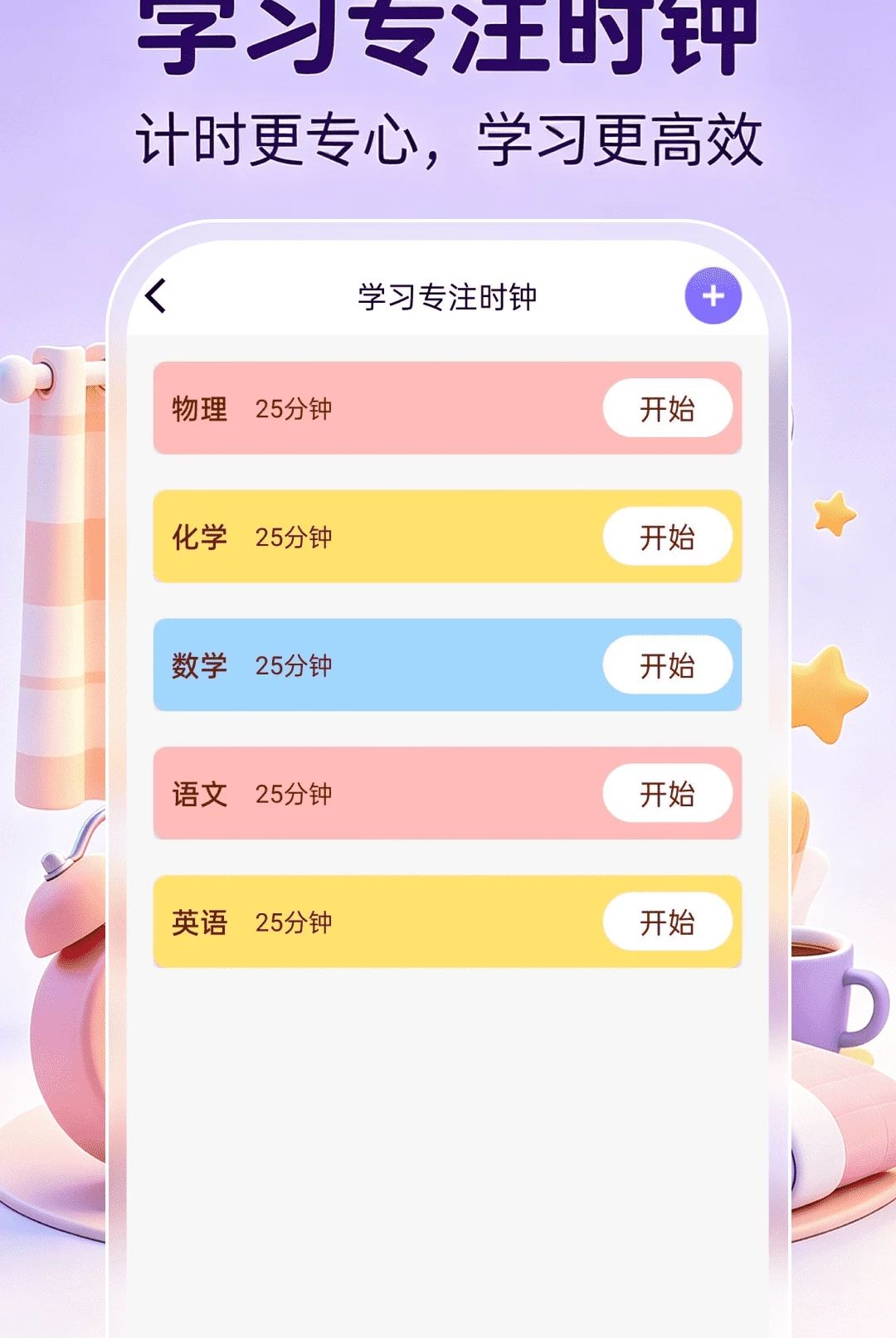
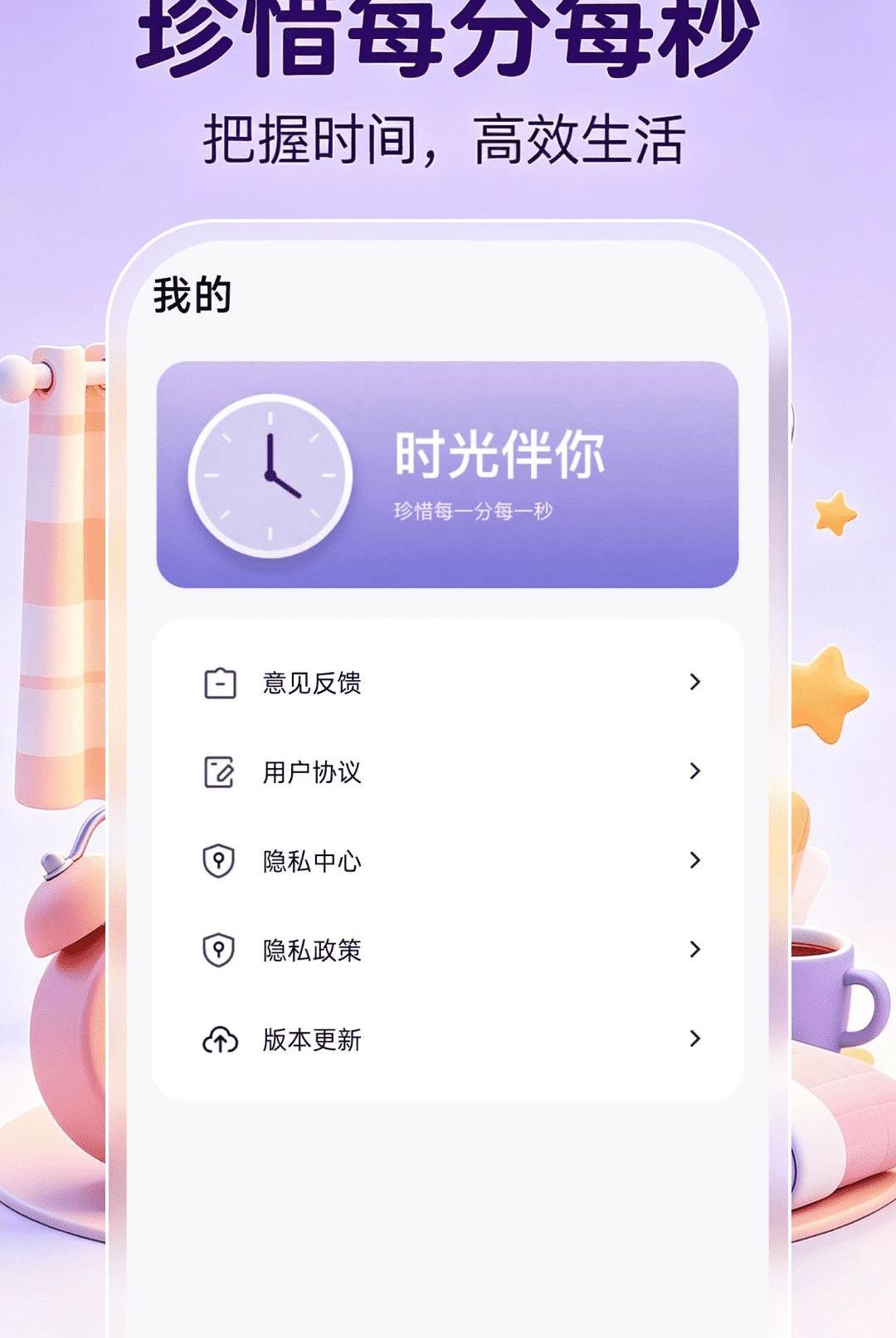
桌面时钟时间是一款集时钟、闹钟与时间管理于一体的多功能实用工具,专为追求高效生活与精致桌面美学的用户设计。它内置高颜值桌面时钟,清晰展示当前时间、日期、星期,并贴心附上农历日期与干支纪年,让传统历法一目了然。同时,应用集成智能闹钟系统,支持单次或周期重复提醒,并显示距下次响铃的剩余时间,确保每项重要安排准时触发。此外,便捷时光工具涵盖计时器、秒表、法定节假日与倒数日,配合专注时钟功能,帮助用户记录每一刻精彩,专注当下,遇见更好的自己。无论日常办公、学习规划还是生活备忘,桌面时钟时间都是您不可或缺的时间管家。
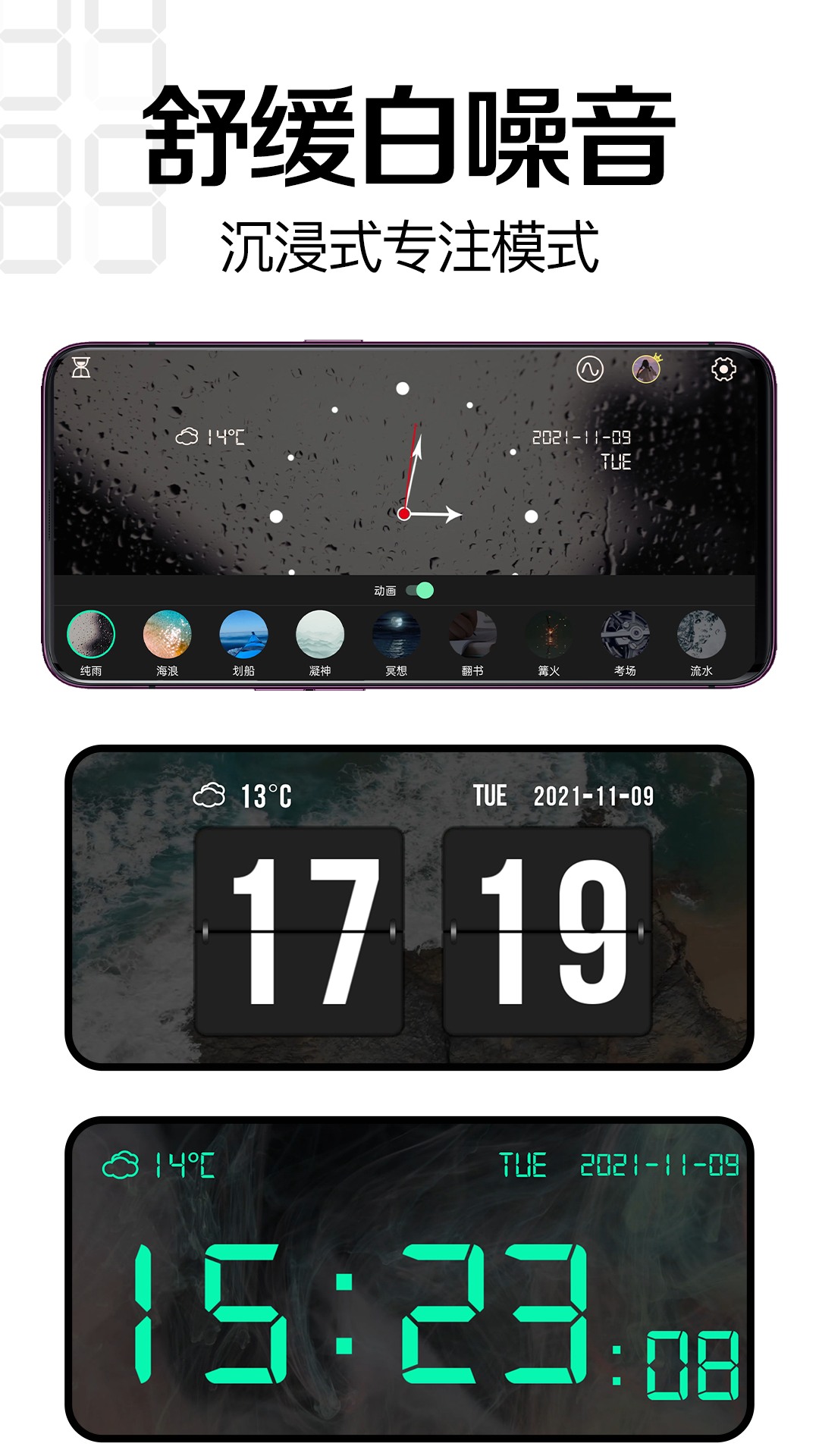
1. 桌面时钟显示:提供多款精美表盘皮肤,支持透明背景悬浮于桌面,实时显示当前时间、日期、星期,并自动更新农历与干支信息,让时间信息一目了然。
2. 智能闹钟设置:用户可自由设定闹钟时间,支持仅响一次或按周循环重复,每个闹钟独立开关,并动态显示距离下次响铃的剩余时间,不错过任何重要时刻。
3. 时光工具集成:内置秒表与倒计时器,适合运动计时或烹饪提醒;同时提供法定节假日查询与倒数日功能,自动标注元旦、国庆等公休日期,也可手动添加纪念日或考试倒计时。
4. 专注时钟模式:采用番茄工作法原理,支持25分钟专注+5分钟休息的循环计时,帮助用户培养深度工作习惯,提升学习与办公效率。
5. 早安问候提醒:每天清晨自动推送温馨早安语,配合轻柔闹铃,以愉悦心情开启新一天,让起床不再痛苦。
6. 轻量无广告:应用体积小巧,占用内存极低,无 intrusive 弹窗广告,后台运行稳定,省电省流量,提供纯净的使用体验。
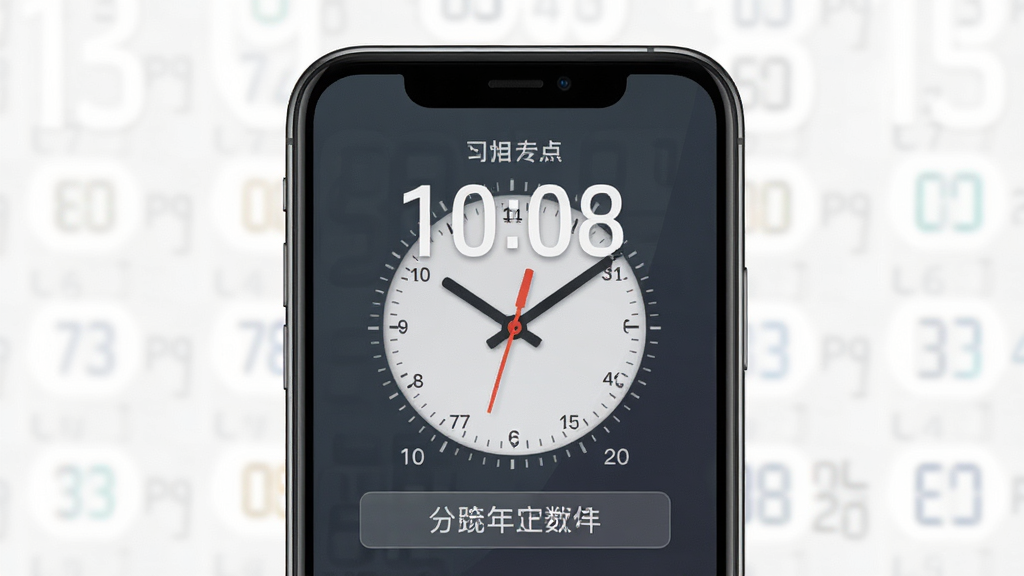
1. 在手机桌面找到并点击“桌面时钟时间”图标,进入应用主界面。
2. 点击底部导航栏的“闹钟”选项卡,进入闹钟管理页面,点击右下角“+”按钮新建闹钟。
3. 在弹出的时间选择器中滑动设定小时与分钟,然后选择重复方式:仅一次、每天、或自定义周几;如有需要可开启“标签”功能,如“起床”“开会”等。
4. 设定铃声与振动模式,点击右上角“保存”即可生成闹钟,在列表页可随时切换开关状态。
5. 如需设置倒数日,切换到“倒数日”标签页,点击“添加”,输入事件名称与目标日期,系统会自动计算剩余天数,并支持设为桌面小组件。
6. 建议开启通知权限,确保闹钟与倒数日提醒能准时弹出。
| 功能模块 | 具体说明 | 操作提示 |
|---|---|---|
| 时钟样式 | 支持数字时钟、指针时钟、翻页时钟等多种风格 | 在“主题”中切换,部分样式需解锁 |
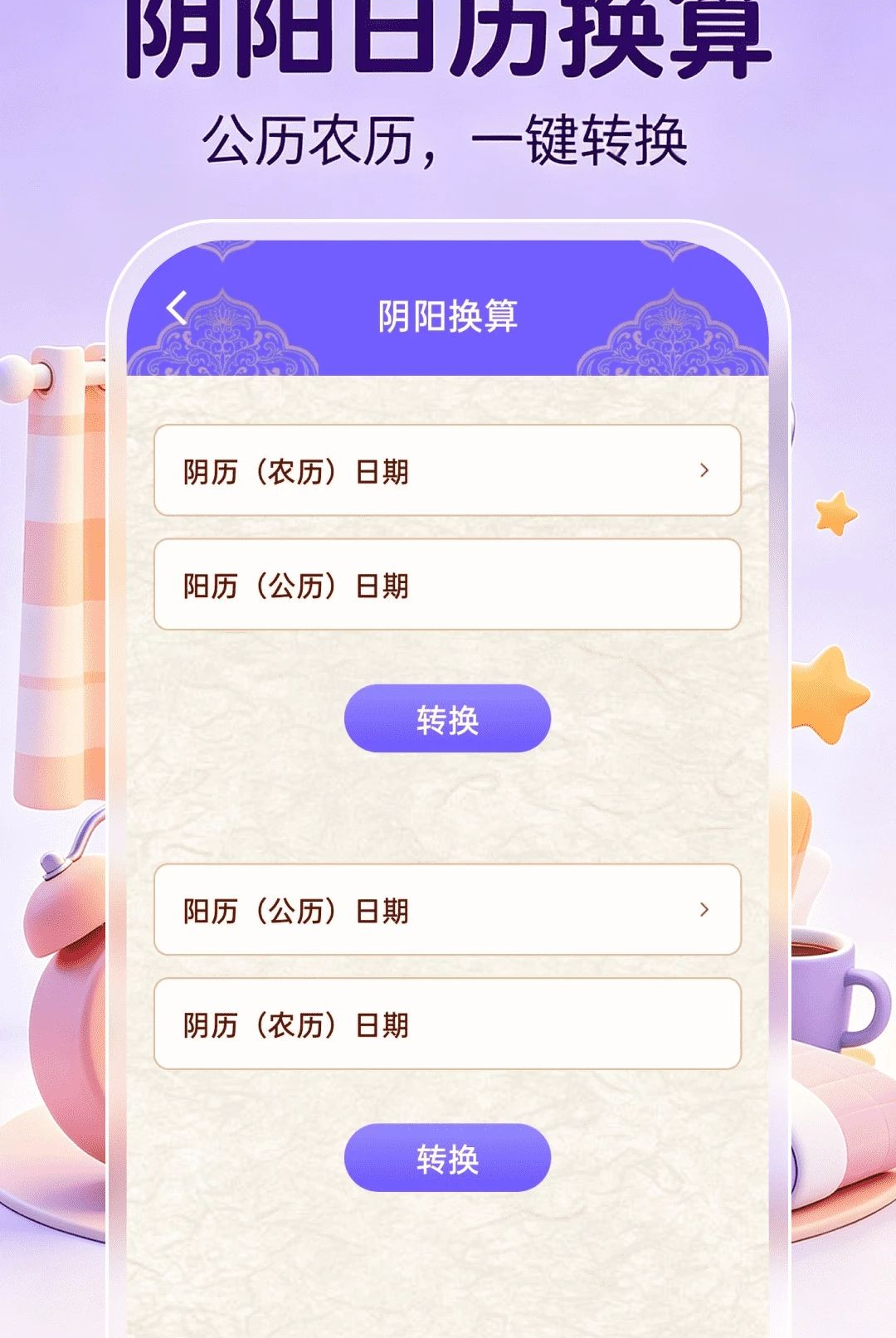
| 农历显示 | 自动同步农历日期、月份及干支纪年 | 默认开启,可在设置中关闭 |
| 桌面小组件 | 提供2x2、4x2等尺寸,可放置于桌面任意位置 | 长按桌面空白处添加组件 |
| 透明度调节 | 支持调整悬浮窗透明度,避免遮挡内容 | 拖拽透明度滑块 |
| 天气集成 | 可显示当前温度与天气图标(需联网) | 在设置中开启定位权限 |
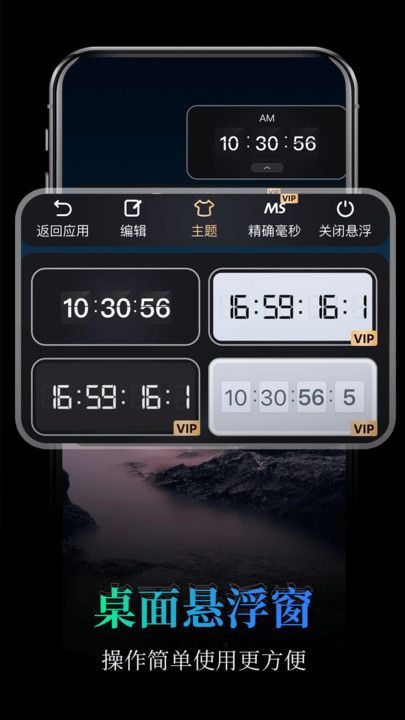
1. 打开应用,进入“桌面时钟”页面。
2. 点击右上角“悬浮”按钮,授予悬浮窗权限(若提示)。
3. 返回桌面,即可看到时钟悬浮窗,拖动可调整位置。
4. 如需添加小组件,长按桌面空白处,选择“小组件”,找到“桌面时钟时间”,点击添加。
5. 已添加的小组件可拖拽调整大小,长按可进入编辑模式更改样式。
1. 检查闹钟开关是否处于开启状态,列表页闹钟右侧应为绿色。
2. 确认手机媒体音量或闹钟音量未被静音,可在闹钟设置中单独调整。
3. 进入系统“设置”->“通知”,允许“桌面时钟时间”发送通知。
4. 部分手机需在电池优化中将应用设为“不优化”,避免后台被清理。
5. 若仍无效,尝试重启应用或重新创建闹钟。
1. 应用在待机状态下几乎不消耗电量,仅显示时钟时功耗极低。
2. 使用悬浮窗时建议调低刷新率,可在设置中选择每分钟更新一次。
3. 长时间使用秒表或计时器会略微增加耗电,但属正常范围。
4. 若发现异常耗电,请检查是否开启了高精度定位或实时天气同步,可关闭后观察。
| 软件名称 | 功能亮点 | 评分 |
|---|---|---|
| 桌面时钟 | 极简表盘,多款皮肤 | ★★★★☆ |
| 悬浮时钟 | 透明悬浮,随时可见 | ★★★★☆ |
| 历时钟 | 农历节气全显示 | ★★★★☆ |
| 闹钟时钟版 | 闹钟+倒计时结合 | ★★★★☆ |
| 小组件时钟 | 桌面美化必备 | ★★★★☆ |
| 时间管理器 | 时间规划+统计 | ★★★★★ |
| 专注时钟 | 番茄工作法计时 | ★★★★☆ |
| 时钟小组件 | 多尺寸桌面组件 | ★★★★☆ |
查看全文






 Windows 11
Windows 11
Windows 11
鹿谷社区app官方下载正版 实用工具37.7M 中文 v3.1.0 安卓版 26-09-25
下载
荣耀应用市场(荣耀应用商店)app最新版2026 实用工具45.7M 中文 v16.1.9.301安卓版 26-09-16
下载
lightroom安卓版中文版最新版正版 实用工具104.5M 中文 v11.5.22手机版 26-09-15
下载
APKPure安卓版下载安装最新版 实用工具23.2M 中文 v3.20.7901手机版 26-09-24
下载
oppo游戏中心app官方最新版2026 实用工具51.0M 中文 v17.0.1安卓版 26-05-14
下载
Scene骁龙工具箱最新版 实用工具7.2M 中文 v9.4.17 Alpha安卓版 26-09-08
下载
蓝河工具箱官方下载2026最新版 实用工具4.9M 中文 v6.15 安卓版 26-09-23
下载
准星助手官方下载正版(准星精灵) 实用工具6.7M 中文 v4.5最新版 26-07-28
下载
老外管理器蓝色版本(ZArchiver Pro) 实用工具5.4M 中文 v1.0.11 安卓版 26-09-11
下载
小小电脑app下载安装最新版 实用工具964.9M 中文 v4.2.3安卓版 26-09-10
下载
vivo浏览器最新版本官方版本(Browser) 实用工具217.7M 中文 v31.0.0.1最新版 26-09-24
下载
HappyMod游戏盒中文最新版本2026 实用工具20.0M 中文 v3.4.6安卓汉化版 26-09-18
下载 下载
下载 小阳Tool(原小阳软件库)最新版本
 度咔剪辑(度加剪辑)app最新版本2026
 美篇制作软件免费下载手机版安装
 vn视频剪辑最新版本下载2026
 GameHub模拟器2026最新版(盖世游戏)
 123云盘下载安装2026最新版
 123云盘app下载手机版官方新版本安装
 123云盘app安卓最新版本2026
 manus手机版下载官方正版
 小布指令(breeno指令)下载官方最新版
 (rotation)roation软件下载2026中文版
 Botation强制横屏软件下载安卓最新版
 卡车游戏
卡车游戏
 PC端移植手游
 城市建设类游戏
 生存战争
生存战争
 小孩子玩的游戏
 合作类游戏
合作类游戏